

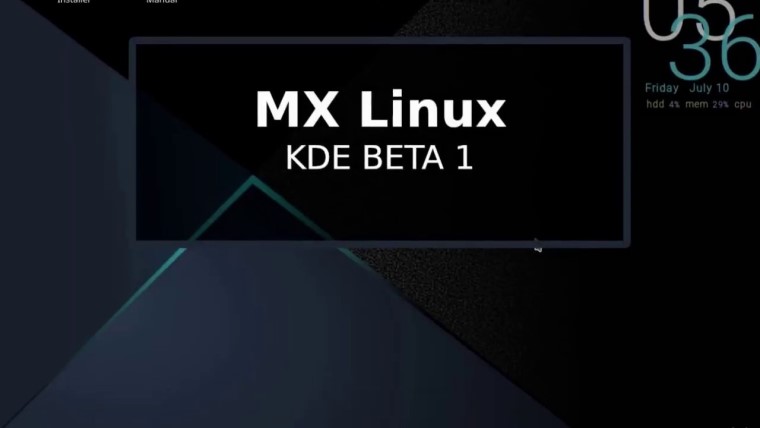
Μερικούς μήνες νωρίτερα, η ομάδα ανάπτυξης του MX Linux, ανακοίνωσε τη δεύτερη βελτιωμένη έκδοση του MX Linux 19 ‘Patito Feo’. Μετά την κυκλοφορία του λειτουργικού συστήματος, η εταιρία ανακοίνωσε ότι έχει σκοπό να δημιουργήσει διανομή, η οποία θα χρησιμοποιεί το KDE Plasma desktop. Πρόσφατα, η ομάδα ανάπτυξης ανακοίνωσε ότι η νέα beta διανομή, πλέον είναι διαθέσιμη για όλους τους χρήστες του MX Linux 19.2.
Η νέα διανομή του λειτουργικού συστήματος, θεωρείται η πρώτη επίσημη διανομή η οποία βασίζεται στο Debian, άλλα ταυτόχρονα περιέχει το περιβάλλον εργασίας KDE Plasma 5.14.15. Ωστόσο, η ίδια είναι συμβατή μόνο με συσκευές των 64bit.
Όπως και η βασική Xfce έκδοση, το MX Linux 19.2 KDE επίσης χρησιμοποιεί την τελευταία έκδοση του Debian buster, η οποία περιέχει τον Debian (AHS) 5.6 kernel, πολλά MX εργαλεία, antiX-live-usb-system, κ.α. Εκτός από πολλές ενημερώσεις των πακέτων, η έκδοση φέρνει και το GIMP 2.10.12, MESA 20.0.7 (AHS), MX AHS firmware πακέτα, Firefox 79, VLC 3.0.11, Clementine 1.3.1, Thunderbird 68.11 και LibreOffice 6.1.5.
Δυστυχώς, οι χρήστες ήδη ανακαλύπτουν πολλά προβλήματα τα οποία υπάρχουν στην beta έκδοση. Για παράδειγμα, η ρύθμιση του ρολογιού του συστήματος, δεν είναι δυνατή από τις ρυθμίσεις του KDE. Ωστόσο, χρησιμοποιώντας την εφαρμογή του MX, οι χρήστες μπορούν να ρυθμίσουν το ρολόι κανονικά.
Τρόπος εγκατάστασης του MX Linux 19.2 KDE:
Επειδή η συγκεκριμένη έκδοση κυκλοφόρησε για πρώτη φορά, δεν υπάρχει αυτόματος τρόπος με τον οποίο μπορείτε να αναβαθμίσετε το σύστημα σας. Ωστόσο, όταν κυκλοφορήσει η επίσημη σταθερή έκδοση του λειτουργικού, οι χρήστες θα μπορούν να ενημερώσουν το σύστημα χρησιμοποιώντας τον γνωστό αυτόματο τρόπο.
Για να μπορείτε να κάνετε εγκατάσταση του MX Linux 19.2 KDE, θα πρέπει πρώτα να κάνετε λήψη του αρχείου εγκατάστασης. Στη συνέχεια, δημιουργείστε ένα Bootable USB, χρησιμοποιώντας το αρχείο που μόλις κατεβάσατε. Αφού ολοκληρωθεί η δημιουργία του USB, θα πρέπει να κάνετε επανεκκίνηση του υπολογιστή, επιλέγοντας να πραγματοποιηθεί boot από την USB συσκευή σας.
