Ψάχνετε για έναν γρήγορο τρόπο να εκκινείτε τα app που χρησιμοποιείτε πιο συχνά, χωρίς να γεμίσετε την επιφάνεια εργασίας σας; Λοιπόν, υπάρχει μια εύκολη λύση. Προσθέστε αυτές τις εφαρμογές στο Right-Click Menu με αυτό το γρήγορο hack!
Δείτε επίσης: Google Chrome desktop: Λαμβάνει τρία site search shortcuts

Η δοκιμασμένη μέθοδος λειτουργεί για τα Windows Vista, 7, 8, 10 και 11. Ωστόσο, σας συνιστούμε να την αποφύγετε εάν χρησιμοποιείτε υπολογιστή με XP, καθώς τα αποτελέσματα ενδέχεται να μην είναι ικανοποιητικά.
Παρακάτω θα παρουσιάσουμε τη διαδικασία προσθήκης του Notepad στο μενού. Παρ’ όλα αυτά, μπορείτε να ενσωματώσετε όποιο app θέλετε εσείς! Για να ξεκινήσετε, πρέπει να ανοίξετε το regedit.exe είτε μέσω της αναζήτησης του μενού Έναρξη είτε μέσω του πλαισίου εκτέλεσης και να χρησιμοποιήσετε το συγκεκριμένο κλειδί:
HKEY_CLASSES_ROOT\Directory\Background\shell
Στη συνέχεια, θα πρέπει να δημιουργήσετε ένα νέο κλειδί, του οποίου ο ακριβής τίτλος θα εμφανίζεται στο μενού της επιφάνειας εργασίας. Ξεκινήστε κάνοντας δεξί κλικ στο κλειδί “shell” και στη συνέχεια επιλέξτε “Νέο > Κλειδί” από τις επιλογές.
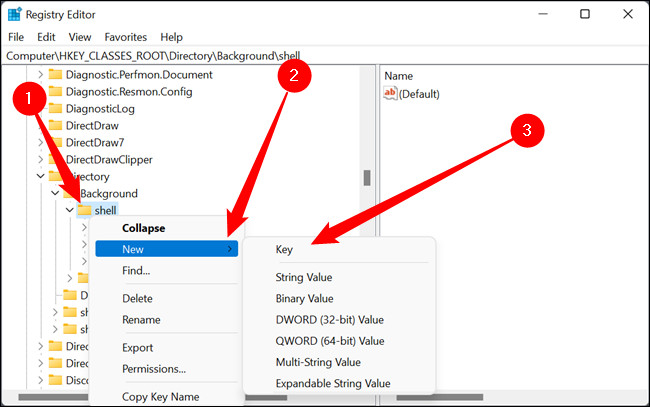
Για το όνομα του νέου πλήκτρου, επιλέξτε κάτι που θα θέλατε να εμφανίζεται στο μενού περιβάλλοντος της επιφάνειας εργασίας σας.
Δείτε ακόμα: Google Search: Ήρθε το νέο continuous scrolling στα desktop
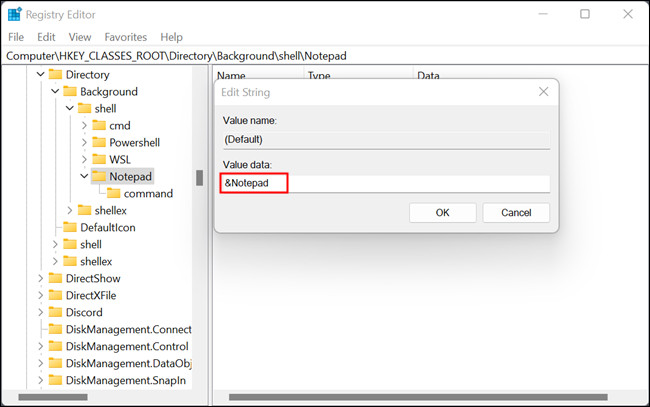
Για να αποκτήσετε γρήγορη πρόσβαση σε αυτό το μενού, αντιστοιχίστε ένα πλήκτρο Alt χρησιμοποιώντας την τιμή “Προεπιλογή” στη δεξιά πλευρά και συμπεριλάβετε το χαρακτήρα & πριν από το επιλεγμένο όνομα.
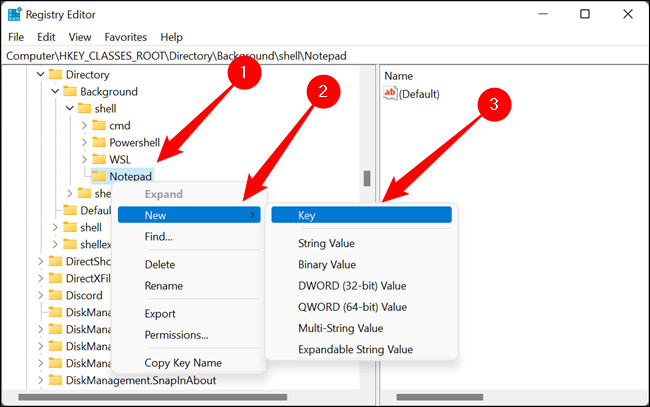
Το επόμενο βήμα είναι η δημιουργία του κλειδιού εντολής που αποθηκεύει την εντολή που χρησιμοποιείται για την εκκίνηση του app. Για να δημιουργήσετε ένα νέο κλειδί, κάντε δεξί κλικ και επιλέξτε “Νέο κλειδί” από το επόμενο μενού.
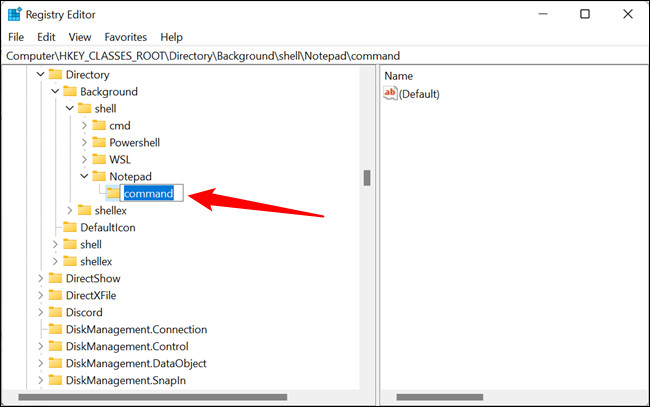
Για λόγους ευκολίας και σαφήνειας, ονομάστε αυτό το πλήκτρο “εντολή” με πεζά γράμματα.
Για να επιτύχετε αυτό το βήμα, πρέπει να δώσετε ολόκληρη τη διαδρομή προς το app που πρέπει να ανοίξει. Χρησιμοποιώντας Shift + δεξί κλικ, μπορείτε να αποκτήσετε πρόσβαση στο στοιχείο μενού “Αντιγραφή ως διαδρομή” για να επιταχύνετε τη διαδικασία.
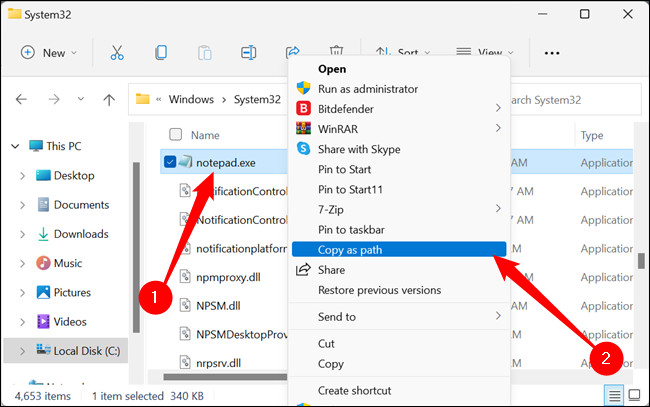
Στην αριστερή πλευρά, κάντε κλικ στο ‘command’ και στη συνέχεια κάντε διπλό κλικ στο ‘(Default)’ στα δεξιά για να τροποποιήσετε την τιμή της συμβολοσειράς του.
Δείτε επίσης: WhatsApp Desktop: Σύντομα θα διαθέτει tab ‘Calls’
Για να ολοκληρώσετε αυτό το βήμα, επικολλήστε την πλήρη διαδρομή που αντιγράψατε από την επιλογή “Αντιγραφή ως διαδρομή” ή πληκτρολογήστε το μόνοι σας.
Όταν κάνετε δεξί κλικ στην επιφάνεια εργασίας σας, θα εμφανιστεί ένα νέο στοιχείο μενού – κάντε κλικ σε αυτό και η εφαρμογή θα ξεκινήσει αυτόματα.
Αν θέλετε να προσθέσετε πολλαπλές εφαρμογές στο μενού περιβάλλοντος της επιφάνειας εργασίας, απλώς επαναλάβετε αυτά τα βήματα χρησιμοποιώντας ένα διαφορετικό όνομα στοιχείου μενού.