

Τα αρχεία CDA είναι αρχεία ήχου που απαιτούν την χρήση CD για να λειτουργήσουν. Από την άλλη, τα αρχεία MP3 μπορούν να παίξουν σε όλες σχεδόν τις πλατφόρμες. Ο οδηγός που ακολουθεί θα σας δείξει όλες τις απαραίτητες ενέργειες που μπορείτε να κάνετε ώστε να μετατρέψετε τα αρχεία CDA σε MP3. Μπορείτε να χρησιμοποιήσετε την υπηρεσία iTunes σε Windows και Mac ή τον Windows Media player προκειμένου να έχετε το επιθυμητό αποτέλεσμα.
Πρώτος τρόπος με χρήση iTunes
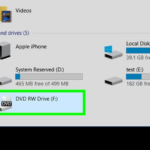
1 – Εισάγετε το CD που θέλετε να μετατρέψετε σε MP3 στον Η/Υ σας. Προσοχή ώστε το λογότυπο του CD να βρίσκεται στην πάνω μεριά.
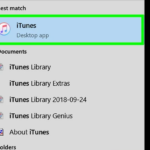
2- Ανοίξτε την υπηρεσία iTunes. Το λογότυπο του μια πολύχρωμη νότα σε ένα λευκό background.
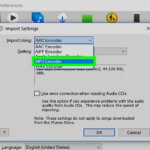
3 – Ενεργοποιήστε την μετατροπή MP3. Με αυτή την ενέργεια το iTunes είναι σε θέση να μετατρέψει τα μουσικά αρχεία του CD σε MP3. Για να την ενεργοποιήσετε ακολουθήστε τα παρακάτω βήματα:
- Κλικάρετε στο Edit (Windows) ή στο iTunes (Mac).
- Κλίκ στην επιλογή Preferences..
- Επόμενο κλίκ στο Import Settings..
- Κλικάρετε στο Import Using..
- Κλίκ στο MP3 Encoder.
- Κλίκ στο ΟΚ.
- Τέλος, κλίκ στο OK για επιστροφή στην σελίδα.
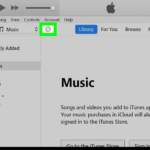
4 – Κλικάρετε το εικονίδιο του CD.
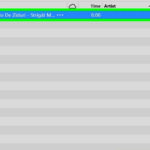
5 – Επιλέξτε τα μουσικά αρχεία που θέλετε.
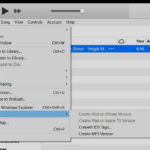
6 – Κλικάρετε το File.
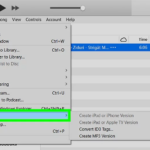
7 – Επιλέξτε το Convert.
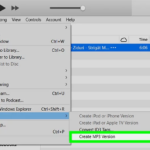
8 – Κλικάρετε στο Create MP3 Version.
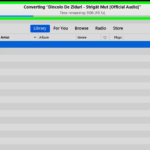
9 – Αναμείνετε ώστε να ολοκληρωθεί η μετατροπή.
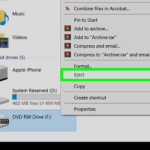
10 – Αφαιρέστε το CD.
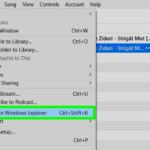
11 – Εμφανίστε τα αρχεία στον Η/Υ σας. Όλα τα αρχεία MP3 θα είναι αποθηκευμένα σε κάποιον φάκελο του Η/Υ σας. Για να βρείτε τον φάκελο αποθήκευσης ακολουθήστε τα παρακάτω βήματα:
- Επιλέξτε ένα μουσικό αρχείο.
- Κάντε κλικ στο File, στην πάνω αριστερή γωνία του iTunes.
- Κλικάρετε στο Show in Windows Explorer (Windows) ή στο Show in Finder (Mac) ώστε να ανοίξει ο φάκελος προέλευσης.
Δεύτερος τρόπος με χρήση Windows Media Player
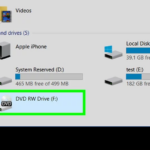
1 – Εισάγετε το CD που θέλετε να μετατρέψετε σε MP3 στον Η/Υ σας. Προσοχή ώστε το λογότυπο του CD να βρίσκεται στην πάνω μεριά.

2 – Ανοίξτε το μενού έναρξης.
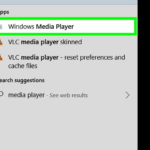
3 – Ανοίξτε τον Windows Media Player. Πληκτρολογήστε windows media player στο μενού έναρξης και επιλέξτε τον αφού εμφανιστεί στην κορυφή του παραθύρου.
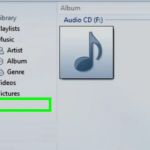
4 – Επιλέξτε το CD σας.
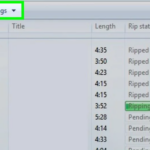
5 – Κλικάρετε στο Rip Settings. Θα το βρείτε σε tab στην κορυφή του παραθύρου.
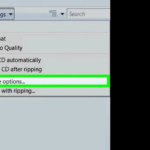
6 – Κλίκ στην επιλογή More options.
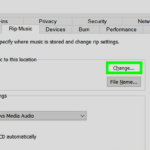
7 – Αλλάξτε την τοποθεσία αποθήκευσης. Για να αλλάξατε την τοποθεσία που αποθηκεύονται τα αρχεία ήχου MP3 κάντε τα παρακάτω βήματα:
- Κλίκ στο Change..
- Επιλέξτε έναν φάκελο.
- Κλικ στο ΟΚ.
- Κλικ στο Apply και μετά ΟΚ.
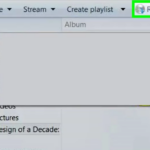
8 – Κλικάρετε στο Rip CD.
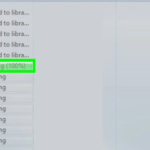
9 – Αναμείνετε ώστε να ολοκληρωθεί η μετατροπή.
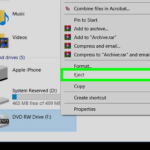
10 – Αφαιρέστε το CD.
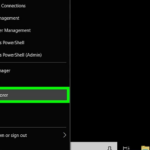
11 – Εμφανίστε τα αρχεία MP3. Τα αρχεία σας θα βρίσκονται στην προκαθορισμένη θέση τους μέσα σε έναν φάκελο με το όνομα του άλμπουμ του CD, το οποίο με την σειρά του βρίσκεται σε έναν φάκελο με το όνομα του καλλιτέχνη.
Εικόνες: www.wikihow.com
