Η Cortana είναι εύκολα ένα από τα αγαπημένα μου χαρακτηριστικά στα Windows 10. Τη χρησιμοποιώ κάθε μέρα και μου δίνει διασκεδαστικές απαντήσεις σε ερωτήματα, μου κρατά τα ραντεβού και τις υπενθυμίσεις, στέλνει μηνύματα ηλεκτρονικού ταχυδρομείου ή κάνει γρήγορες αναζητήσεις στον ιστό για μένα.

Αλλά αυτές είναι μόνο πιο προφανείς χρήσεις της. Υπάρχουν πολύ λιγότερο γνωστοί τρόποι που μπορείτε να ενσωματώσετε την ψηφιακή αυτή βοηθό της Microsoft στη ζωή σας. Σας παραθέτω τέσσερις χρήσιμες συμβουλές:
Ανοίξτε βοηθητικά προγράμματα-κλειδιά των Windows
 Όπως πιθανόν ήδη ξέρετε, μπορείτε να ανοίγετε κλασσικά προγράμματα της επιφάνειας εργασίας με την Cοrtana, αλλά μπορεί επίσης να χρησιμοποιηθεί για να ανοίξει βοηθητικά προγράμματα- κλειδιά του συστήματος. Απλά πληκτρολογήστε Task Manager, Device Manager ή Control Panel στη γραμμή αναζήτησης της Cοrtana και θα δείτε μια επιλογή για να ανοίξετε το επιθυμητό στοιχείο.
Οι φωνητικές εντολές δουλεύουν επίσης, αλλά για κάποιο λόγο η Cortana θα σας δώσει μόνο τεχνικές οδηγίες για το πώς να ανοίξετε το Device Manager χωρίς να το ανοίξει στην πραγματικότητα η ίδια για σας.
Πάρτε IT βοήθεια
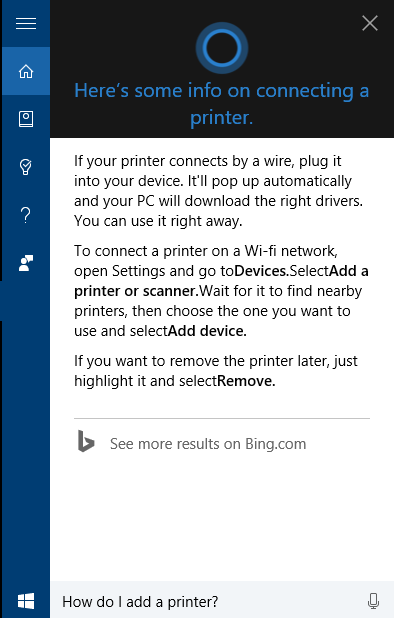
Η Cοrtana μπορεί να παρέχει και τεχνική βοήθεια που και που. Αν θέλετε να ξέρετε πώς να φτιάξετε συγκεκριμένες ρυθμίσεις στα Windows, όπως το πώς να αλλάξετε την ανάλυση της οθόνης σας ή πώς να ενεργοποιήσετε τη λειτουργία πτήσης ή ακόμα και το πώς να προσθέσετε έναν εκτυπωτή, η Cortana μπορεί να σας βοηθήσει. Πολλές τεχνικές ερωτήσεις που έχετε θα απαντηθούν με συγκεκριμένες οδηγίες που θα εμφανιστούν στο pop-up panel της Cortana, γλιτώνοντάς σας ένα ταξίδι στο Web.
Μπορείτε είτε να πληκτρολογήσετε το αίτημα ή να χρησιμοποιήσετε μια φωνητική εντολή, αλλά να είστε προσεκτικοί πώς θα θέσετε την ερώτησή σας. Όταν ρώτησα την Cortana, “How to go into airplane mode“, η βοήθειά της δεν ήταν και πολύ μεγάλη. Μόλις της είπα όμως, “turn on airplane mode“,η ερώτησή μου απαντήθηκε.
 Κάντε την Cortana τον ρεπόρτερ σας
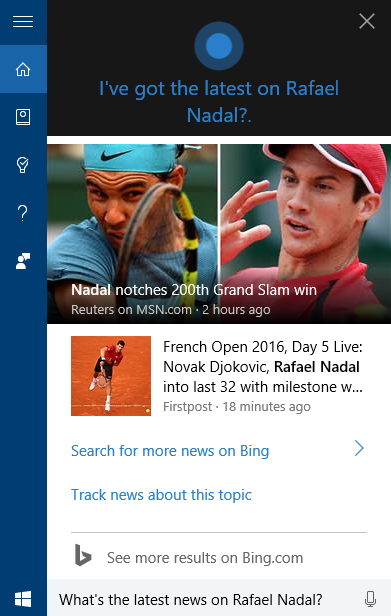
Αυτή είναι η αγαπημένη μου από όλες τις χρήσεις της. Η Cortana δείχνει ήδη τα νέα σύμφωνα με τις προτιμήσεις σας, αλλά αν θέλετε να ακούσετε τις τελευταίες ειδήσεις για ένα συγκεκριμένο θέμα ειδήσεων μπορείτε να σας προσφέρει μια γρήγορη περίληψη.
Απλά να πείτε κάτι σαν: “Hey Cortana, what’s the latest news on Rafael Nadal” και μια επιλογή από τους κορυφαίους τίτλους ειδήσεων θα εμφανιστεί. Θα σας εμφανίσει επίσης έναν σύνδεσμο για να διαβάσετε περισσότερες ειδήσεις στο Bing. Το καλύτερο βέβαια από όλα αυτά είναι ότι η Cortana θα σας διαβάσει και τον πρώτο τίτλο.
Καλέστε την Cortana από το πληκτρολόγιο
Οι πιο συνηθισμένοι τρόποι για να τραβήξουν την προσοχή Cοrtana είναι είτε να κάνετε κλικ στο πλαίσιο εισαγωγής αναζήτησης είτε να χρησιμοποιήσετε μια φωνητική εντολή. Αν έχετε ήδη στα χέρια σας στο πληκτρολόγιο, ωστόσο, μια συντόμευση μπορεί να είναι η καλύτερη επιλογή.
Για να καλέσετε το απλό dashboard της Cοrtana με τα νέα των ειδήσεων και του καιρού πατήστε το πλήκτρο των Windows + S. Για να ανοίξετε την Cortana σε κατάσταση ακρόασης έτοιμη να δεχτεί φωνητικές εντολές πατήστε το πλήκτρο των Windows + C.
Καλή σας απόλαυση!