

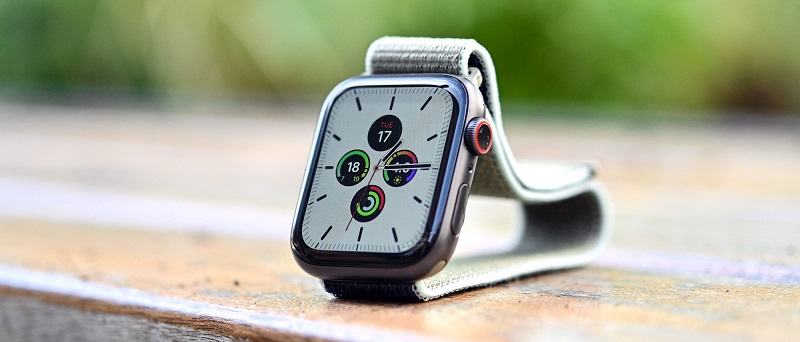
Εάν χρησιμοποιείτε τακτικά διαφορετικά watch faces για διαφορετικές ώρες της ημέρας, μπορεί να έχετε κουραστεί να κάνετε εναλλαγή μεταξύ τους χειροκίνητα. Τι θα γινόταν αν το Apple Watch το έκανε αυτό αυτόματα; Δείτε παρακάτω πως μπορείτε να αλλάξετε αυτόματα το Apple Watch Face κατά τη διάρκεια της ημέρας.
Ιδανικά, το Apple Watch θα πρέπει να διαθέτει μια ενσωματωμένη ρύθμιση για την αλλαγή των “watch faces” σε μια συγκεκριμένη ώρα. Ας πούμε, ένα “Modular watch face” από τις 10 π.μ. έως τις 6 μ.μ. και ένα “Photos watch face” από τις 6 μ.μ. έως τις 10 π.μ. Ενώ αυτό είναι ακόμα ένα όνειρο, ξεκινώντας από το watchOS 7, μπορείτε να αλλάξετε το watch face σας σε μια συγκεκριμένη ώρα χρησιμοποιώντας την ενσωματωμένη εφαρμογή αυτοματισμού συντομεύσεων στο iPhone σας.
Ολόκληρη η διαδικασία εγκατάστασης λειτουργεί χρησιμοποιώντας τη δυνατότητα Automations στην εφαρμογή Shortcuts. Μόλις ρυθμιστεί, θα δείτε μια ειδοποίηση όταν ενεργοποιηθεί η συντόμευση.
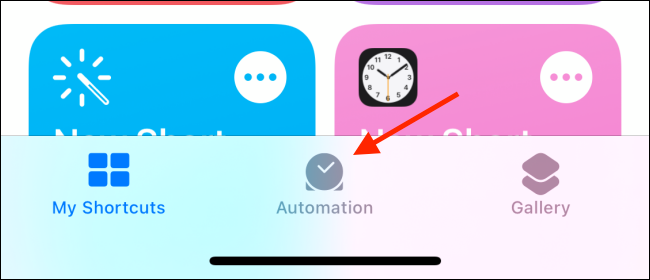
Για να ξεκινήσετε τη διαδικασία εγκατάστασης, ανοίξτε την εφαρμογή ” Shortcuts” στο iPhone σας και μετά μεταβείτε στην καρτέλα “Automation”.
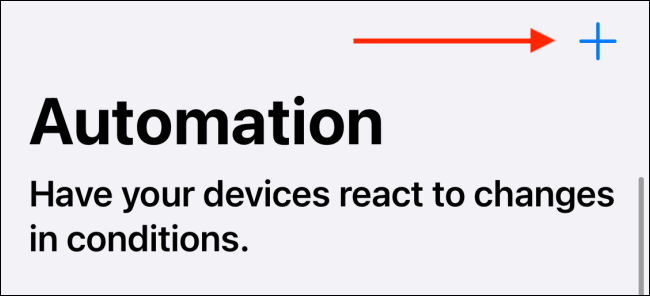
Εδώ, πατήστε το εικονίδιο “+” στην επάνω δεξιά γωνία της οθόνης.
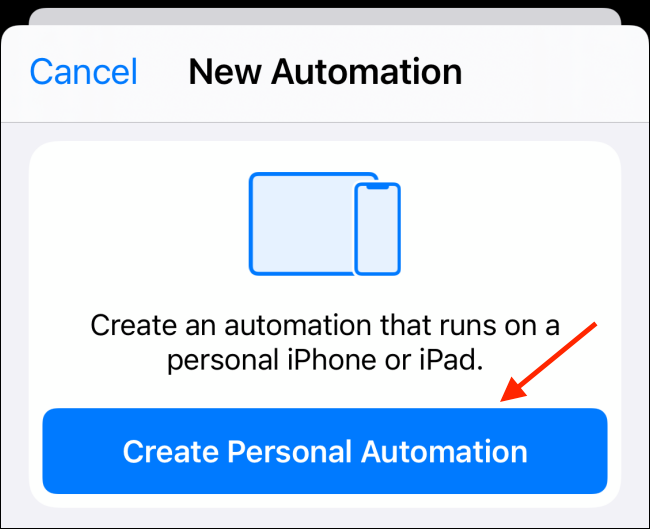
Ορίστε την επιλογή “Personal Automation”.
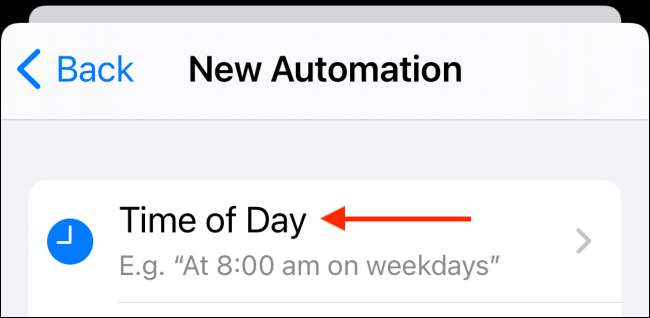
Από την ενότητα “New Automation”, ορίστε την επιλογή “Time Of Day”.
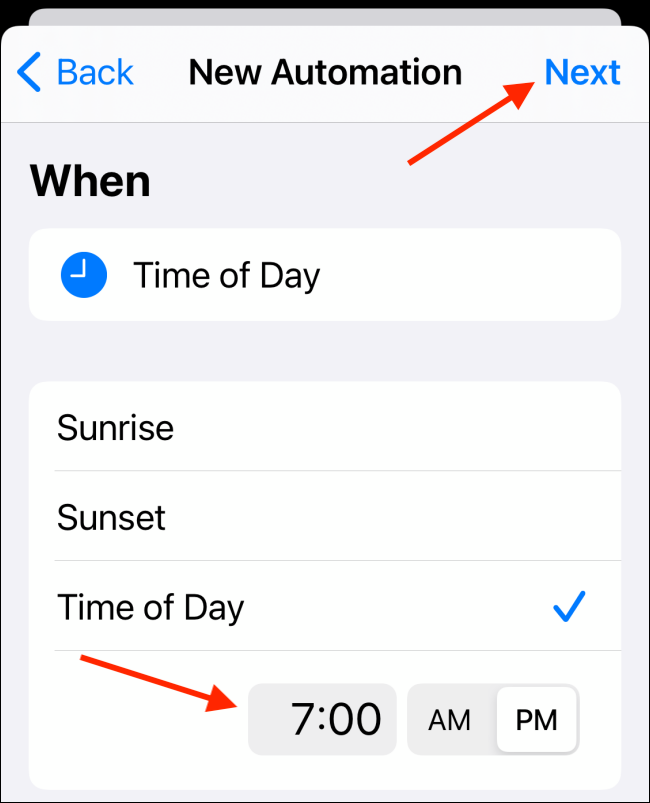
Εδώ, ορίστε την επιλογή “Time Of Day” και εισάγετε την ώρα που θέλετε να αλλάξετε το ρολόι σας. Από την ενότητα “Repeat”, βεβαιωθείτε ότι έχει επιλεγεί η επιλογή “Daily”. Στη συνέχεια, πατήστε το κουμπί “Next”.
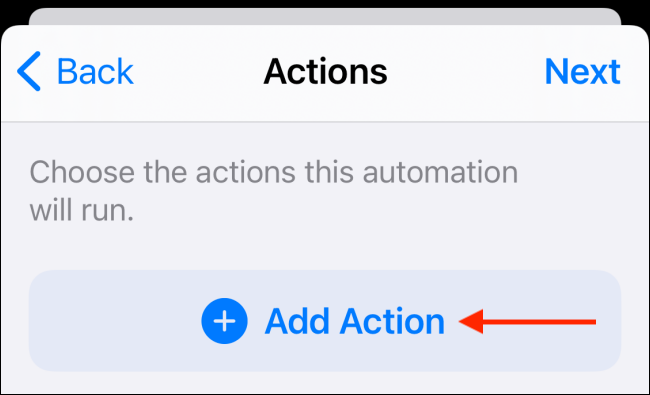
Τώρα θα διαμορφώσετε το τμήμα του shortcut του αυτοματισμού. Εδώ, πατήστε το κουμπί ” Add Action”.
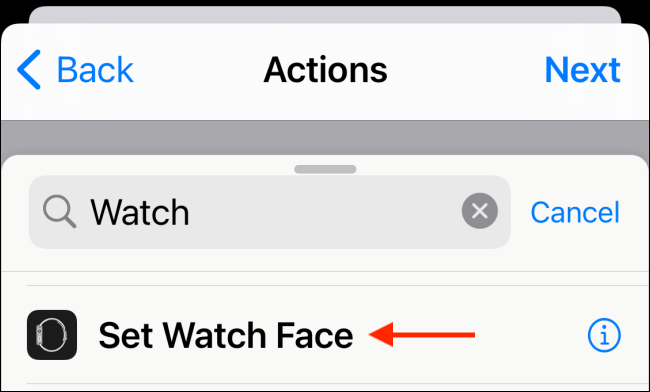
Από τη γραμμή αναζήτησης, αναζητήστε και επιλέξτε την ενέργεια “Set Watch Face”.
Τώρα, από την καρτέλα “Actions”, πατήστε το κουμπί “Face”.
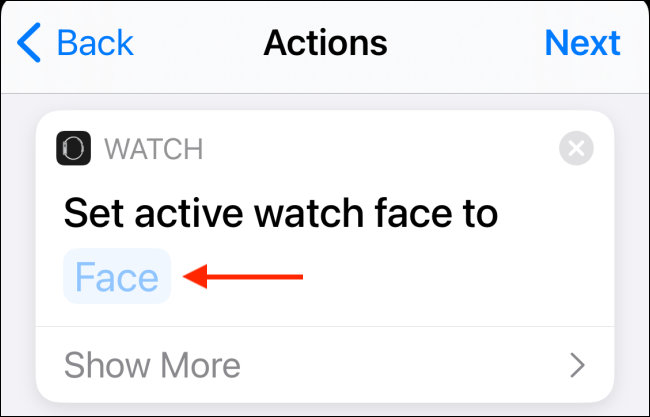
Θα δείτε μια λίστα με όλα τα watch faces του ρολογιού σας. Επιλέξτε το watch face στο οποίο θέλετε να μεταβείτε.
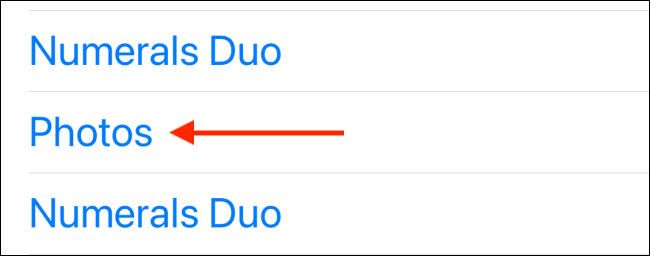
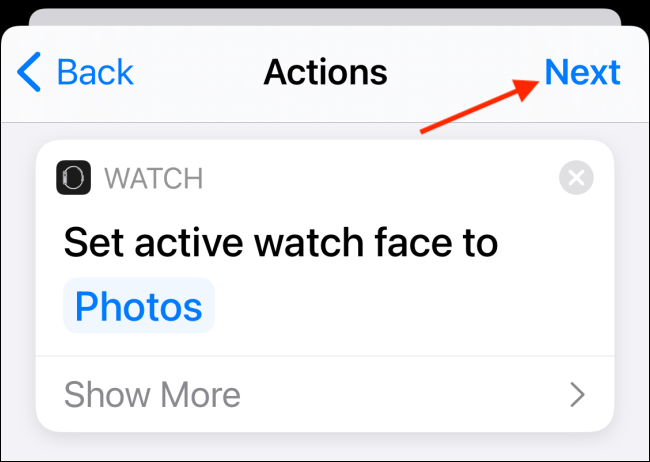
Η συντόμευση είναι τώρα έτοιμη. Πατήστε το κουμπί “Next”.
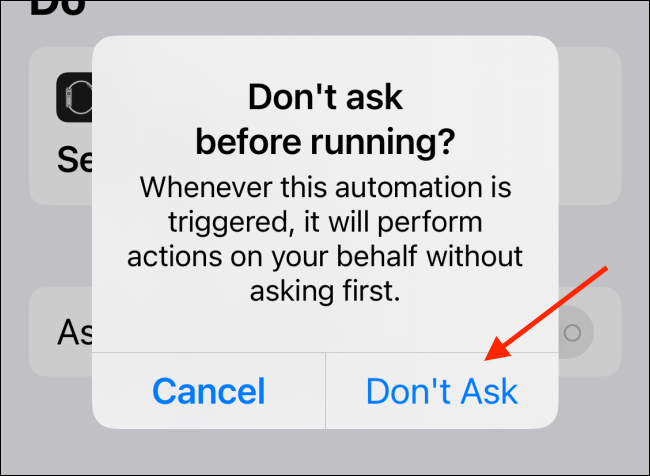
Δυστυχώς, οι αυτοματισμοί στην εφαρμογή Shortcuts δεν ενεργοποιούνται αυτόματα από προεπιλογή. Πρέπει να ενεργοποιηθούν από μια ειδοποίηση. Ευτυχώς, μπορείτε να απενεργοποιήσετε αυτήν τη δυνατότητα. Πατήστε την εναλλαγή δίπλα στην επιλογή “Ask Before Running”.
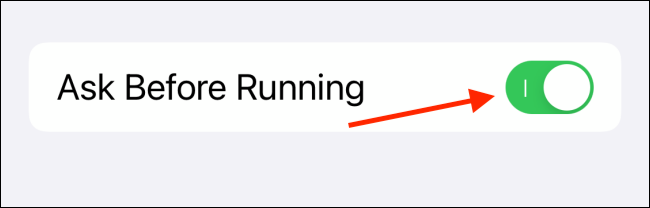
Από το αναδυόμενο μήνυμα, ορίστε την επιλογή “Don’t Ask”. Ο αυτοματισμός σας θα εκτελείται αυτόματα στο παρασκήνιο και θα δείτε μόνο μια ειδοποίηση ότι το shortcut έχει εκτελεστεί.
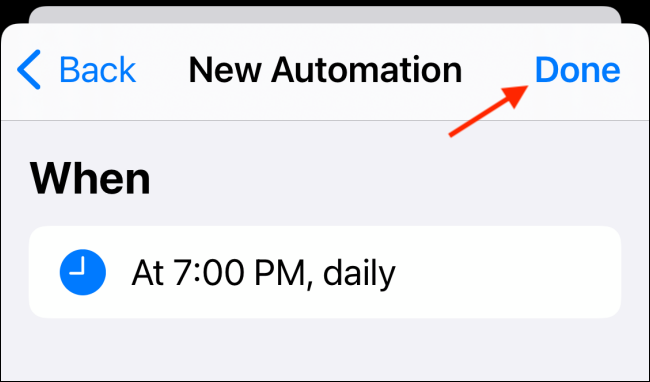
Πατήστε το κουμπί “Done” από την κορυφή για να αποθηκεύσετε τον αυτοματισμό.
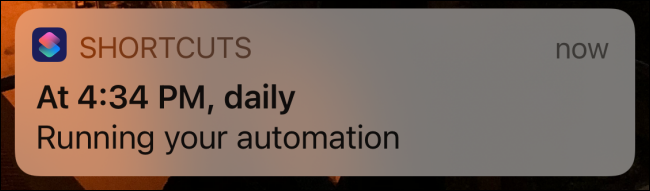
Ο αυτοματισμός σας έχει πλέον δημιουργηθεί. Την καθορισμένη ώρα, θα ενεργοποιηθεί και το watch face σας θα αλλάξει. Θα λάβετε ειδοποιήσεις συντομεύσεων στο iPhone και στο Apple Watch.
Μπορείτε να επαναλάβετε αυτήν τη διαδικασία για να δημιουργήσετε περισσότερους αυτοματισμούς για να ορίσετε διαφορετικά watch faces σε διαφορετικές ώρες.
