

Η εφαρμογή Notes της Apple σας επιτρέπει να ορίσετε έναν κωδικό πρόσβασης για τις πιο ιδιωτικές σημειώσεις σας, αλλά φροντίστε να τον θυμάστε ή να τον αποθηκεύσετε.

Η εφαρμογή Notes, ειδικά σε συνδυασμό με το συγχρονισμό iCloud, παρέχει έναν εύκολο τρόπο για να σημειώνετε λίστες αγορών, να μοιράζεστε πληροφορίες με άλλα άτομα και να καταγράφετε τις προσωπικές σας σκέψεις. Επειδή, όμως, μερικοί άνθρωποι μπορεί να αισθάνονται λίγο εκτεθειμένοι από αυτό, η Apple σάς επιτρέπει να ορίσετε έναν κωδικό πρόσβασης για τις Notes στις συσκευές σας και επιλεκτικά να κλειδώνετε τις σημειώσεις για τις οποίες θέλετε επιπλέον προστασία. Αυτός ο κωδικός πρόσβασης συγχρονίζεται στο iCloud εάν χρησιμοποιείτε τα Notes ενεργοποιημένα στα iCloud settings στις συσκευές σας.
Αλλά ορίστε αυτόν τον κωδικό πρόσβασης προσεκτικά! Ο κωδικός πρόσβασης δεν αποθηκεύεται στο iCloud Keychain, ούτε μπορεί να ανακτηθεί από οπουδήποτε αλλού. Εάν δεν μπορείτε να θυμηθείτε και δεν το έχετε αποθηκεύσει χειροκίνητα σε έναν διαχειριστή κωδικών πρόσβασης, οι σημειώσεις που είναι κλειδωμένες με αυτό δεν θα μπορούν να ανακτηθούν. Η Apple δεν μπορεί να τα ξεκλειδώσει.
Αυτή είναι τρομακτική σκέψη, επειδή το κλείδωμα αντικειμένων με κωδικό πρόσβασης στα Notes λειτουργεί διαφορετικά από όλες σχεδόν τις άλλες καταχωρίσεις κωδικού πρόσβασης σε ολόκληρο το οικοσύστημα της Apple.
Δημιουργήστε και χρησιμοποιήστε έναν κωδικό κλειδώματος
Μπορείτε να δημιουργήσετε έναν κωδικό πρόσβασης για κλειδωμένες σημειώσεις σε iPhone, iPad ή Mac:
- Σε iOS ή iPadOS, μεταβείτε στο Settings > Notes > Password εάν εμφανιστούν πολλοί λογαριασμοί, επιλέξτε αυτόν για τον οποίο θέλετε να ορίσετε κωδικό πρόσβασης. Εισάγετε έναν κωδικό. Εάν κάποιο από τα δύο είναι διαθέσιμο, μπορείτε να επιλέξετε να ενεργοποιήσετε το Face ID ή το Touch ID.
- Στο macOS, μεταβείτε στο Notes > Preferences και κάντε κλικ στο Enter Password. Μπορείτε να επιλέξετε να ενεργοποιήσετε το Touch ID για να ξεκλειδώσετε σημειώσεις σε Mac με ενσωματωμένο Touch ID ή Mac της σειράς M1 με Magic Keyboard με Touch ID.
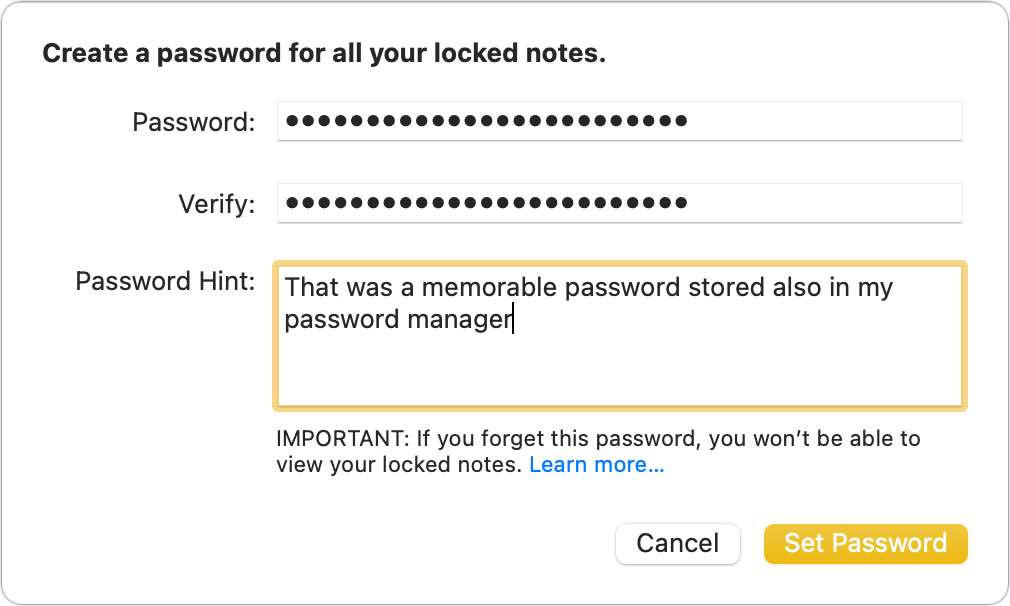
Σε όλα αυτά τα λειτουργικά συστήματα, μπορείτε να ορίσετε μια υπόδειξη. Αυτή μπορεί να είναι ζωτικής σημασίας εάν επαναφέρετε ποτέ τον κωδικό πρόσβασης.
Με τη ρύθμιση κωδικού πρόσβασης, μπορείτε πλέον να επιλέξετε να κλειδώσετε μεμονωμένες σημειώσεις. Ο ορισμός κωδικού πρόσβασης δεν έχει αυτόματο αποτέλεσμα. Δείτε πώς μπορείτε να κλειδώσετε μια σημείωση:
- Σε iOS ή iPadOS, πατήστε παρατεταμένα μια καταχώρηση σημείωσης και πατήστε Lock Note. Μέσα σε μια σημείωση, κάντε κλικ στο κουμπί More στην επάνω δεξιά γωνία και πατήστε το εικονίδιο Lock. (Καταργήστε το lock αργότερα πατώντας Remove Lock σε οποιαδήποτε τοποθεσία.)
- Στο macOS, κάντε δεξί κλικ σε ένα στοιχείο στη λίστα Notes και επιλέξτε Lock Note ή, με επιλεγμένη σημείωση, κάντε κλικ στο εικονίδιο κλειδώματος στη γραμμή εργαλείων και επιλέξτε Lock Note. (Καταργήστε το lock αργότερα επιλέγοντας Remove Lock σε οποιαδήποτε θέση.)
Αμετάβλητος κωδικός πρόσβασης που μπορεί να επαναφερθεί
Αφού δημιουργηθεί, δεν μπορείτε να απενεργοποιήσετε τον κωδικό πρόσβασης για τα Notes – και μάλιστα ποτέ. Αντίθετα, μπορείτε να το επαναφέρετε στο ίδιο σημείο στο iOS, το iPadOS και το macOS που το ενεργοποιήσατε. Εάν ο συγχρονισμός iCloud για Notes είναι ενεργοποιημένος, θα σας ζητηθεί να συνεχίσετε με το Apple ID password σας.
Η επαναφορά του password κρυπτογραφεί όλες τις σημειώσεις από εκείνο το σημείο και μετά χρησιμοποιώντας τον νέο κωδικό πρόσβασης. Εάν ξεκλειδώσετε σημειώσεις που κλειδώθηκαν πριν επαναφέρετε τον κωδικό πρόσβασης, είτε:
- Σας ζητείται να εισάγετε τον παλιό κωδικό πρόσβασης με το Touch ID και το Face ID δεν είναι ενεργοποιημένο για το ξεκλείδωμα των σημειώσεων. Εάν έχετε επαναφέρει τον κωδικό πρόσβασης των Notes πολλές φορές, μπορεί να μην είστε βέβαιοι ποιος κωδικός πρόσβασης ισχύει για μια δεδομένη σημείωση. Εισάγετε έναν κωδικό πρόσβασης λανθασμένα δύο φορές και το Notes εμφανίζει την υπόδειξη που έχετε ορίσει — αν την ορίσετε.
- Χρησιμοποιήστε το Touch ID ή το Face ID, εάν ήταν ενεργοποιημένα τη στιγμή που ορίστηκε ο κωδικός πρόσβασης για αυτήν τη σημείωση.
Εάν ξεχάσατε τον κωδικό πρόσβασης των Notes χωρίς να ενεργοποιήσετε το Face ID ή το Touch ID ή δεν έχετε ενεργοποιήσει ποτέ κανένα από αυτά, δεν υπάρχει τρόπος να τον ανακτήσετε.
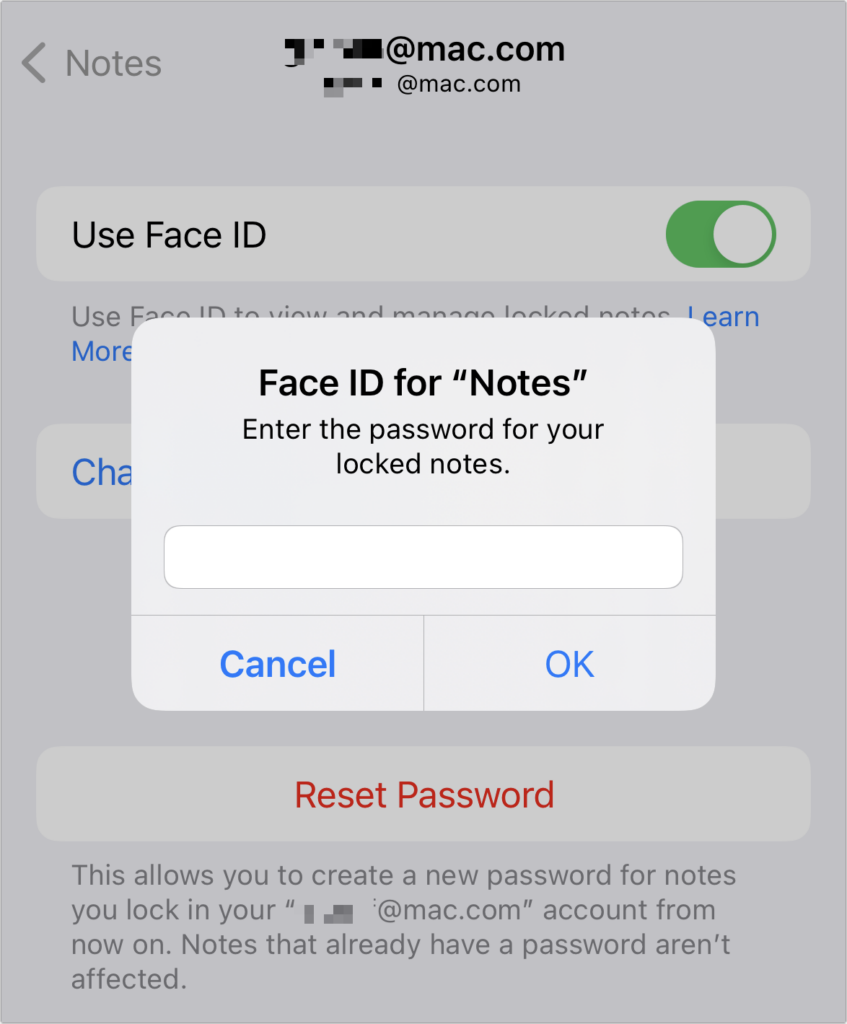
Με το Face ID ή το Touch ID ενεργοποιημένο για έναν συγκεκριμένο κωδικό πρόσβασης, μπορείτε να ξεκλειδώσετε αυτές τις σημειώσεις χωρίς να γνωρίζετε τον σχετικό κωδικό πρόσβασης, εφόσον μπορείτε να ενεργοποιήσετε αυτές τις βιομετρικές μεθόδους ξεκλειδώματος του τηλεφώνου σας.
Ωστόσο, εάν δεν μπορέσετε ποτέ να χρησιμοποιήσετε το Face ID ή το Touch ID και δεν μπορούσατε να θυμηθείτε τον κωδικό πρόσβασης ή τους κωδικούς πρόσβασης που σχετίζονται με τις Notes, δεν θα μπορέσετε ποτέ να ξεκλειδώσετε αυτές τις κρυπτογραφημένες σημειώσεις.
Πηγή πληροφοριών: macworld.com
