

Το Google Discover Feed στο Android τηλέφωνο ή το tablet σας θα σας βοηθήσει να βρείτε ενδιαφέρουσες ειδήσεις, αθλητικές βαθμολογίες και άλλο περιεχόμενο χωρίς να χρειάζεται να το αναζητήσετε. Το Discover βασίζεται στην εκμάθηση των ενδιαφερόντων σας για την προβολή σχετικών πληροφοριών. Θα σας δείξουμε πώς ακριβώς να το εξατομικεύσετε.
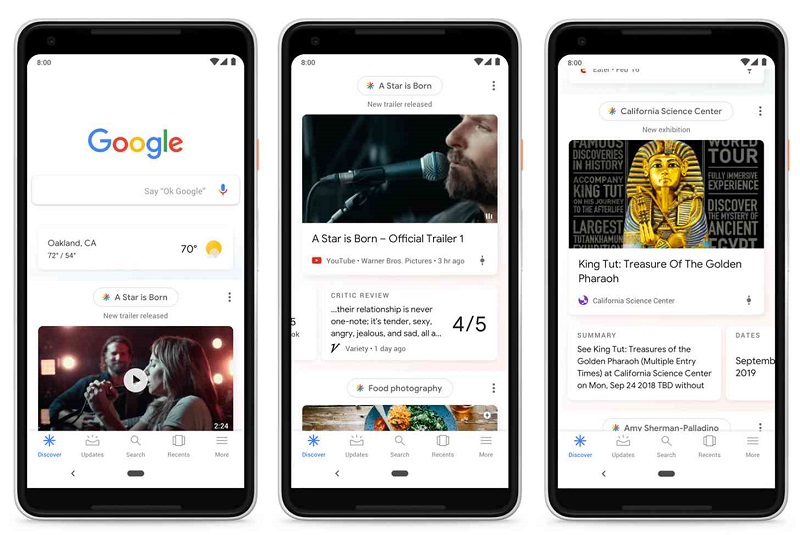
Πού είναι το Google Discover Feed;
Το Google Discover feed είναι απλώς μια καρτέλα στην εφαρμογή Google για κινητά. Ορισμένοι «Android launchers» (ειδικά ο Pixel Launcher) περιλαμβάνουν ένα ειδικό παράθυρο στην αριστερή σας αρχική οθόνη για το Discover feed. Μπορείτε επίσης να επισκεφτείτε γρήγορα το feed μέσω του Google widget.
Εξατομικεύστε τα ενδιαφέροντά σας
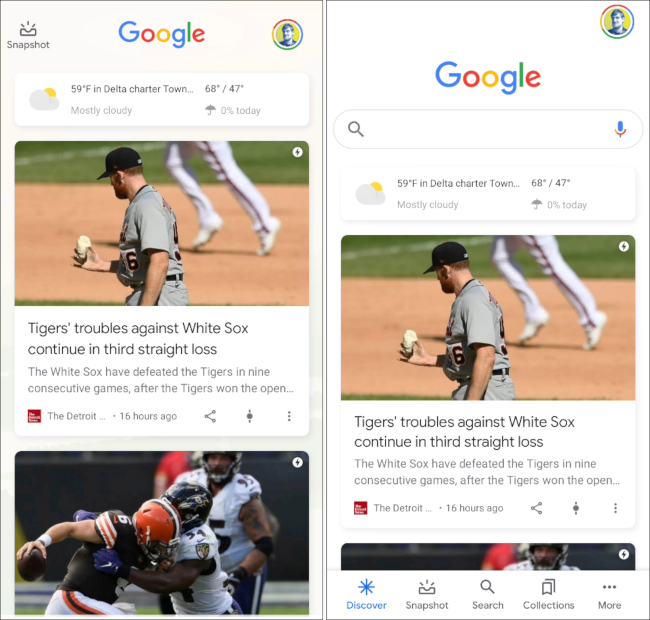
Αρχικά, μεταβείτε στην καρτέλα “Google Discover” στην εφαρμογή Google στη συσκευή σας Android.

Το Discover δείχνει την πρόγνωση καιρού για την τοποθεσία σας στο επάνω μέρος της οθόνης. Κάτω από αυτό θα δείτε όλο το περιεχόμενο που η Google πιστεύει ότι θα σας ενδιαφέρει. Αυτό το περιεχόμενο βασίζεται σε όσα λέτε ρητά στην Google και σε ορισμένες παραδοχές βάσει της δραστηριότητάς σας στον ιστό.
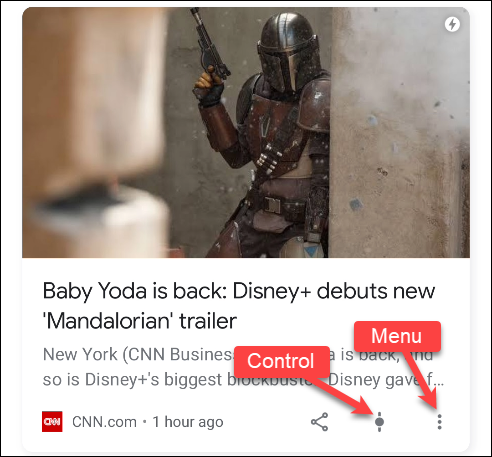
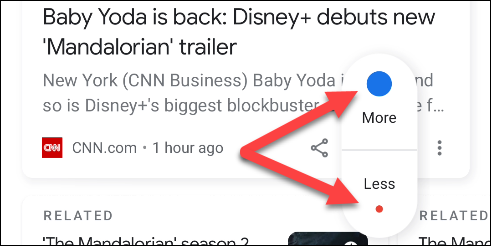
Ο πρώτος τρόπος με τον οποίο μπορείτε να εξατομικεύσετε το feed είναι να ενεργήσετε με τις κάρτες που εμφανίζονται. Κάθε κάρτα έχει ένα εικονίδιο “Control” και ένα εικονίδιο μενού με τρεις κουκκίδες στην κάτω δεξιά γωνία.
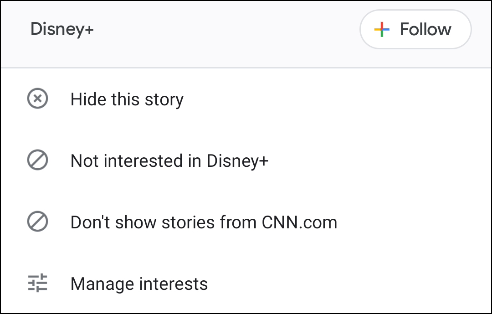
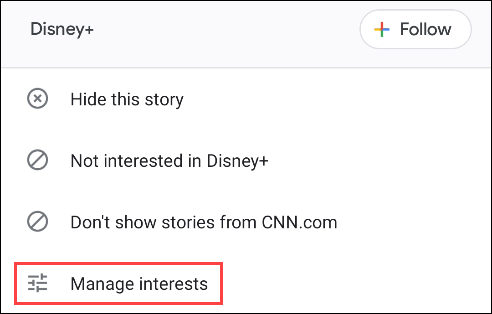
Το μενού με τρεις κουκκίδες θα σας δώσει περισσότερες πληροφορίες σχετικά με την κάρτα. Σε αυτήν την περίπτωση, μπορούμε να δούμε το θέμα είναι “Disney +”. Από εδώ, μπορείτε να κάνετε “Follow” το θέμα, να αποκρύψετε την ιστορία, να πείτε ότι είστε “Not Interested”, να αποκλείσετε την πηγή του περιεχομένου (από τον ιστότοπο από τον οποίο προήλθε) ή να κάνετε “Manage Interests”.
Αν πατήσετε το εικονίδιο “Control” θα μπορείτε να επιλέξετε να βλέπετε “More” ή “Less” από το θέμα στο feed. Πατήστε ξανά αυτό το εικονίδιο ανά πάσα στιγμή για να επαναφέρετε την προτίμησή σας.
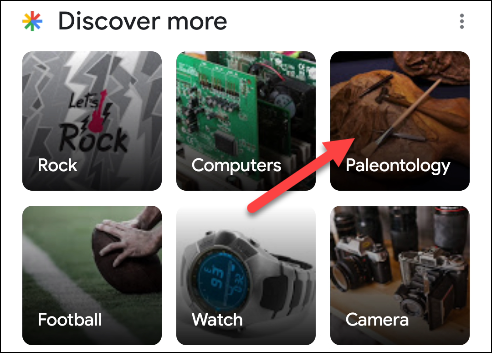
Συνεχίστε το scrolling και πιθανότατα θα δείτε την ενότητα “Discover More”. Αυτός είναι ένας άλλος τρόπος για να εξατομικεύσετε τα ενδιαφέροντά σας στο feed. Πατήστε σε ένα από τα θέματα για να το αναπτύξετε.
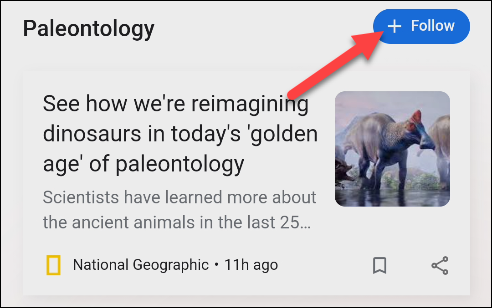
Θα λάβετε μια προεπισκόπηση ορισμένων από τις ιστορίες που θα δείτε στο σχετικό θέμα. Πατήστε το “Follow” για να προσθέσετε το θέμα στα ενδιαφέροντά σας.
Ο άλλος τρόπος με τον οποίο μπορείτε να διαχειριστείτε τα ενδιαφέροντά σας είναι σε πιο λεπτομερές επίπεδο. Πατήστε το εικονίδιο μενού με τρεις κουκκίδες σε μια κάρτα και επιλέξτε το “Manage Interests”.
Στη συνέχεια, επιλέξτε “Your Interests”.
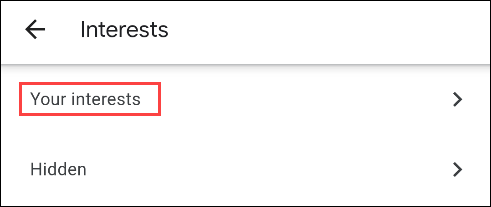
Αν έχετε προηγουμένως παρακολουθήσει κάποια θέματα, θα τα δείτε στο επάνω μέρος της σελίδας. Κάτω, θα δείτε θέματα που έχει επιμεληθεί η Google “Based On Your Activity”. Αυτά είναι τα θέματα που η Google πιστεύει ότι μπορεί να σας ενδιαφέρει.
Πατήστε το εικονίδιο “+” για να ακολουθήσετε το θέμα ή πατήστε το εικονίδιο της διαγραφής για να το αποκρύψετε.
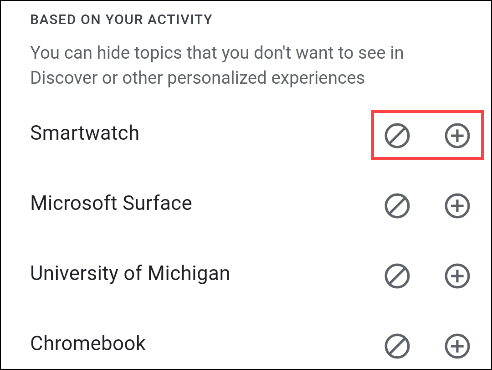
Πρέπει να σημειωθεί ότι δεν χρειάζεται να διαβάσετε ολόκληρη τη λίστα. Είναι πιθανό να είναι αρκετά μεγάλη και γεμάτη με μερικά πολύ τυχαία θέματα. Μερικά από τα θέματα δεν θα εμφανίζονται ποτέ στο Discover feed.
Πηγή πληροφοριών: howtogeek.com
