Το Microsoft Edge είναι μια εξαιρετική εναλλακτική λύση για το Google Chrome σε Windows και Mac. Εάν χρησιμοποιείτε κι εσείς τον Microsoft Edge browser, τότε μπορεί να θέλετε να μάθετε πώς μπορείτε να διαγράψετε το ιστορικό περιήγησής σας, για να διατηρήσετε το απόρρητό σας, μετά την περιήγηση.
Δείτε επίσης: Η Microsoft διορθώνει τα σφάλματα στον Microsoft Edge 91

Αρχικά, πρέπει να ανοίξετε τον Microsoft Edge. Στη συνέχεια, κάντε κλικ στο κουμπί του μενού (τρεις κουκκίδες) από τη γραμμή εργαλείων.
Επιλέξτε “Ρυθμίσεις” (Settings).
Μεταβείτε στην ενότητα “Απόρρητο, Αναζήτηση και Υπηρεσίες” (Privacy, Search, and Services) από τη στήλη στο πλάι. Θα βρείτε την ενότητα “Εκκαθάριση δεδομένων περιήγησης τώρα” (Clear Browsing Data Now). Κάντε κλικ στην επιλογή “Επιλέξτε τι θα διαγράψετε” (Choose What To Clear).
Από την ενότητα “Χρονικό εύρος” (Time Range), επιλέξτε το χρονικό διάστημα για το οποίο θέλετε να διαγράψετε τα δεδομένα περιήγησής σας. Μπορείτε να διαγράψετε δεδομένα από την τελευταία ώρα, την τελευταία ημέρα, την τελευταία εβδομάδα ή τις τελευταίες τέσσερις εβδομάδες. Φυσικά, υπάρχει και η δυνατότητα διαγραφής όλων των δεδομένων περιήγησης. Σε αυτή την περίπτωση, πατήστε την επιλογή “All Time“.
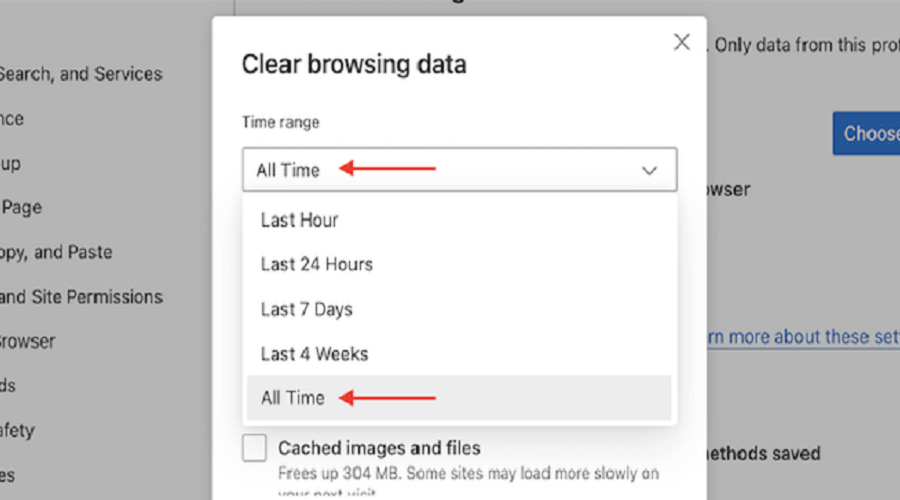
Στη συνέχεια, θα κληθείτε να επιλέξετε τους τύπους δεδομένων περιήγησης που θέλετε να διαγράψετε από το Ιστορικό του Microsoft Edge. Οι διαθέσιμοι τύποι δεδομένων είναι οι εξής:
- browsing data
- ιστορικό λήψεων
- cookies και άλλα site data
- προσωρινά αποθηκευμένες εικόνες και αρχεία
- κωδικοί πρόσβασης
- autofill form data
- δικαιώματα ιστότοπου
Δείτε επίσης: Microsoft Edge: Πώς να απενεργοποιήσετε τα online κουπόνια αγορών
Επιλέξτε τα δεδομένα που θέλετε να διαγράψετε και κάντε κλικ στο κουμπί “Εκκαθάριση τώρα” (Clear now).
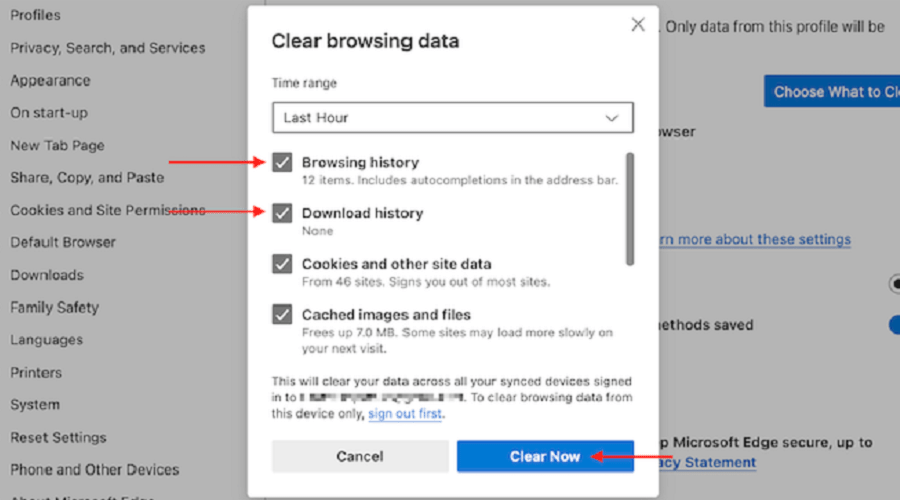
Ωστόσο, πρέπει να έχετε στο νου σας ότι με αυτό τον τρόπο θα διαγραφούν, επίσης, τα δεδομένα που είναι συγχρονισμένα με το Microsoft account σας (εάν είναι συνδεδεμένο).
Μόλις ολοκληρώσετε τα παραπάνω βήματα, μπορείτε να κλείσετε την καρτέλα “Ρυθμίσεις” και να συνεχίσετε την περιήγησή σας.
Δείτε επίσης: Microsoft Edge: Προσθήκη αυτόματης επιλογής HTTPS για όλα τα domain
Ωστόσο, αν θέλετε να διαγράφετε συχνά το Ιστορικό περιήγησης Microsoft Edge, δεν χρειάζεται να ακολουθείτε αυτή τη διαδικασία συνέχεια. Το Edge διαθέτει μια δυνατότητα που επιτρέπει την αυτόματη εκκαθάριση των προκαθορισμένων δεδομένων περιήγησης, κάθε φορά που κλείνετε το πρόγραμμα περιήγησης!
Πηγή: How- to- geek