Πως να προσθέσουμε καινούριο χρήστη όταν ο Windows υπολογιστής δουλεύει ύπο Domain Controller
Έχετε προσπαθήσει ποτέ να δημιουργήσετε τοπικό λογαριασμό ή νέο χρήστη και αποτύχατε επειδή ο Windows υπολογιστής σας βρίσκεται κάτω από Domain Controller; Εδώ θα βρείτε μερικά απλά βήματα με τα οποία μπορείτε να προσθέσετε νέο χρήστη, ο οποίος να μπορεί να χρησιμοποιεί τον υπολογιστή χωρίς να χρειάζεται να έχει πρόσβαση σε ονόματα και κωδικούς πρόσβασης.
Βήματα:
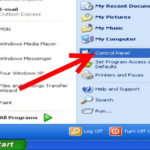
1: Μπείτε στο Control Panel.
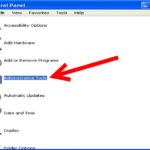
Ύστερα στο administrative tools.
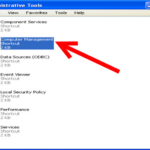
2: Πατήστε στο computer Management.
Τώρα θα σας ανοίξει νέο παράθυρο.
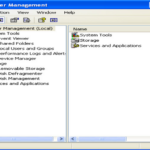
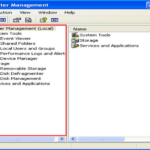
3: Άπο αριστερά, επιλέξτε:
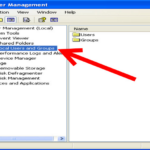
Local users and groups
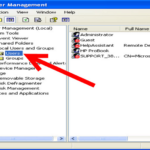
Ύστερα, πατήστε στο Users.
Μετά, με δεξί κλικ πατήστε στο λευκό κενό απο δεξιά.
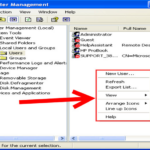
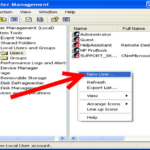
4: Επιλέγουμε New User.
Πληκτρολογήστε όνομα χρήστη και κωδικό πρόσβασης.
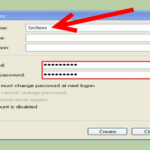
Έτσι, δημιουργήσατε έναν τοπικό χρήστη σε έναν υπολογιστή που χρησιμοποιεί Domain Server.
Εικόνες: wikihow.com