

Η λήψη ενός screenshot στα Windows 10 έχει γίνει ακόμη πιο απλή, γρήγορη και αξιόπιστη το 2026, χάρη σε νέες συντομεύσεις πληκτρολογίου και σημαντικά βελτιωμένα ενσωματωμένα εργαλεία λήψης οθόνης. Παλαιότερα, το κλασικό πλήκτρο Print Screen ήταν η μόνη επιλογή, όμως σήμερα η Microsoft προσφέρει πολλαπλούς και πιο έξυπνους τρόπους λήψης.
Παρότι τα Windows 11 κυκλοφορούν εδώ και καιρό, πολλοί χρήστες συνεχίζουν να χρησιμοποιούν Windows 10 σε καθημερινή βάση, είτε σε προσωπικούς υπολογιστές είτε σε εταιρικό περιβάλλον όπου η αναβάθμιση δεν έχει ακόμη ολοκληρωθεί. Για τον λόγο αυτό, η γνώση όλων των διαθέσιμων μεθόδων λήψης οθόνης παραμένει εξίσου χρήσιμη το 2026.
Ανεξάρτητα από την εμπειρία σας, μαθαίνοντας τις σωστές συντομεύσεις μπορείτε να τραβήξετε ένα screenshot μέσα σε δευτερόλεπτα, χωρίς να χρειάζεστε καμία επιπλέον εφαρμογή τρίτου κατασκευαστή.
Δείτε επίσης: Η Armored Likho στοχεύει κυβερνητικές υπηρεσίες και ενέργεια με το BusySnake Stealer
Γρήγορη λήψη screenshot με τον συνδυασμό Win+PrtScn
Ο ταχύτερος τρόπος για λήψη screenshot ολόκληρης της οθόνης παραμένει ο συνδυασμός πλήκτρων Win+PrtScn. Πατώντας τα ταυτόχρονα, η οθόνη σκουραίνει στιγμιαία, σημάδι ότι η εικόνα αποθηκεύτηκε αυτόματα, χωρίς να χρειάζεται επικόλληση σε άλλη εφαρμογή.
Το αρχείο αποθηκεύεται αυτόματα στον φάκελο C:Users[όνομα χρήστη]PicturesScreenshots, οργανωμένο με αριθμημένη ονομασία ώστε να μη χάνετε ποτέ παλιότερες λήψεις. Αν προτιμάτε απλώς να αντιγράψετε την εικόνα στο πρόχειρο χωρίς αποθήκευση αρχείου, αρκεί να πατήσετε μόνο το πλήκτρο Print Screen. Στη συνέχεια, μπορείτε να επικολλήσετε την εικόνα σε οποιαδήποτε εφαρμογή υποστηρίζει εισαγωγή από το πρόχειρο, όπως το Word, το Paint ή ακόμη και ένα email.
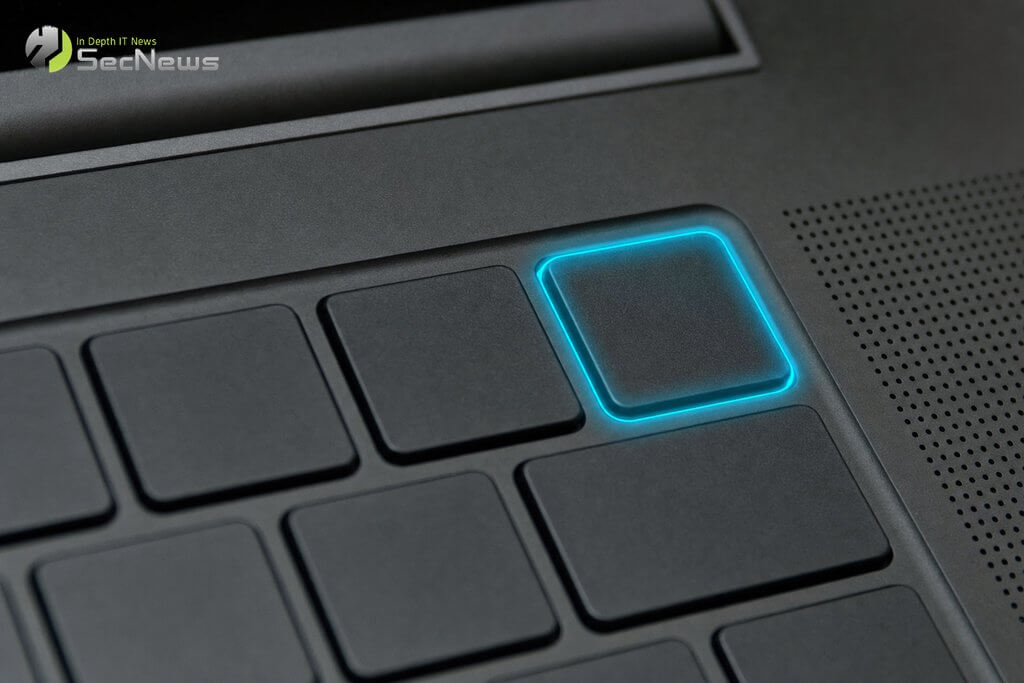
Σε φορητούς υπολογιστές χωρίς ξεχωριστό πλήκτρο PrtScn, συνήθως απαιτείται ο συνδυασμός Fn+Win+Spacebar. Η ακριβής τοποθέτηση διαφέρει ανά κατασκευαστή, οπότε αξίζει να ελέγξετε το εγχειρίδιο χρήσης της συσκευής σας αν δεν λειτουργεί ο βασικός συνδυασμός. Σε πολλά νεότερα μοντέλα λεπτών laptop του 2026, το πλήκτρο PrtScn έχει αντικατασταθεί από συνδυασμό με το πλήκτρο Fn, καθώς οι κατασκευαστές μειώνουν συνεχώς τον αριθμό των φυσικών πλήκτρων για χάρη πιο συμπαγούς σχεδιασμού.
Λήψη screenshot συγκεκριμένης περιοχής
Δείτε επίσης: Supply Chain Attack: Η TeamPCP στοχεύει εργαλεία προγραμματιστών
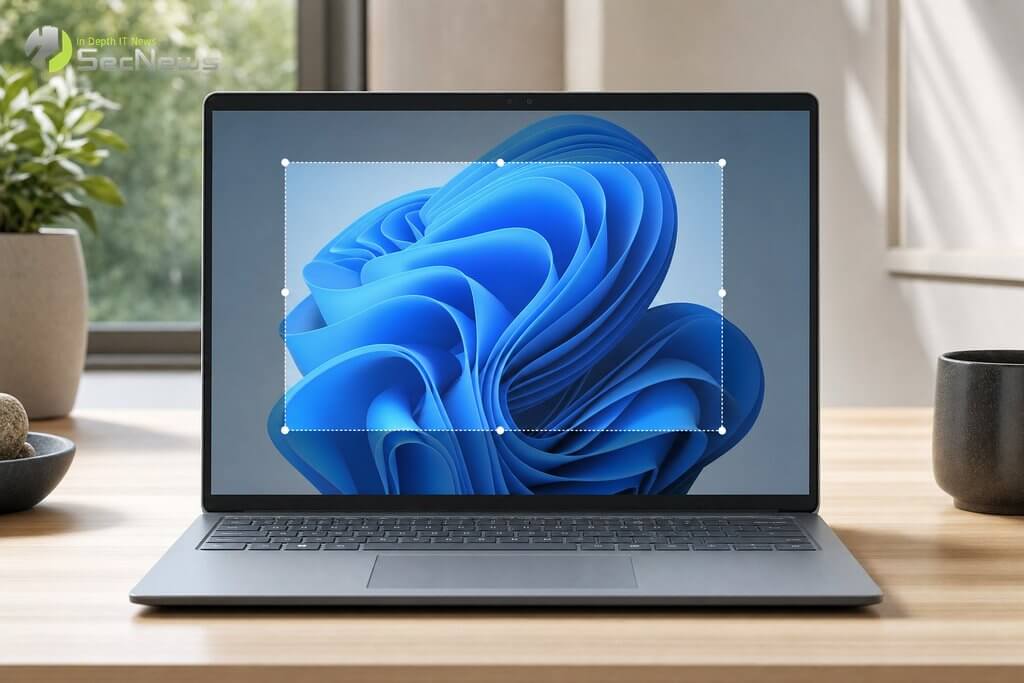
Όταν χρειάζεστε screenshot μόνο ενός τμήματος της οθόνης, ο συνδυασμός Win+Shift+S ανοίγει άμεσα το εργαλείο αποκοπής. Μπορείτε να επιλέξετε ορθογώνια περιοχή, ελεύθερη μορφή, ολόκληρο παράθυρο ή πλήρη οθόνη, και η εικόνα αντιγράφεται κατευθείαν στο πρόχειρο για άμεση επικόλληση.
Αυτή η μέθοδος είναι ιδανική όταν θέλετε να μοιραστείτε μόνο ένα συγκεκριμένο μήνυμα σφάλματος ή ένα τμήμα ιστοσελίδας, χωρίς να αποκαλύπτετε το υπόλοιπο περιεχόμενο της οθόνης σας σε συνομιλίες ή email. Επιπλέον, το εργαλείο αποκοπής διαθέτει καθυστέρηση λήψης 3 ή 10 δευτερολέπτων, χρήσιμη όταν χρειάζεται να ανοίξετε πρώτα ένα μενού που κλείνει αυτόματα μόλις αλλάξετε παράθυρο. Μετά τη λήψη, εμφανίζεται μια μικρή ειδοποίηση στην κάτω δεξιά γωνία της οθόνης, από όπου μπορείτε να κάνετε κλικ για να προσθέσετε γρήγορες σημειώσεις, βέλη ή επισημάνσεις πριν αποθηκεύσετε ή μοιραστείτε την εικόνα.
Λήψη μόνο του ενεργού παραθύρου
Για γρήγορη λήψη screenshot μόνο του ενεργού παραθύρου, χρησιμοποιήστε τον συνδυασμό Alt+PrtScn. Η εικόνα αντιγράφεται στο πρόχειρο και μπορείτε να την επικολλήσετε απευθείας σε εφαρμογές όπως το Paint, το Word ή το OneNote, χωρίς να χρειάζεται περικοπή του υπόλοιπου φόντου της επιφάνειας εργασίας. Η μέθοδος αυτή εξοικονομεί πολύτιμο χρόνο επεξεργασίας, ειδικά όταν ετοιμάζετε τεχνική τεκμηρίωση ή οδηγούς με πολλές εικόνες διαδοχικά. Αν χρειάζεστε τακτικά αυτή τη λειτουργία, μπορείτε να δημιουργήσετε μια συντόμευση στην επιφάνεια εργασίας που ανοίγει απευθείας το εργαλείο αποκοπής, εξοικονομώντας ακόμη περισσότερο χρόνο στην καθημερινή χρήση.
Συστάσεις
Δείτε επίσης: Η Spotify αντιδρά στις Kalshi και Polymarket μετά από ύποπτη άνοδο τραγουδιού στα charts
Συνοψίζοντας, η λήψη screenshot στα Windows 10 το 2026 παραμένει γρήγορη διαδικασία με τα ενσωματωμένα εργαλεία του συστήματος. Επιλέξτε τον συνδυασμό πλήκτρων που ταιριάζει καλύτερα στις ανάγκες σας, ανάλογα με το αν θέλετε ολόκληρη οθόνη, συγκεκριμένη περιοχή ή μόνο ένα παράθυρο. Με μια μικρή εξάσκηση, αυτές οι συντομεύσεις γίνονται δεύτερη φύση και σας γλιτώνουν από περιττά downloads λογισμικού τρίτων για μια τόσο απλή καθημερινή εργασία.
Τέλος, αν χρειάζεστε πιο προηγμένες και εξειδικευμένες δυνατότητες, όπως αυτόματη μεταφόρτωση σε cloud ή λήψη ολόκληρης σελίδας με κύλιση, υπάρχουν αρκετές αξιόπιστες και δωρεάν εφαρμογές τρίτων κατασκευαστών που συμπληρώνουν αποτελεσματικά τα ενσωματωμένα εργαλεία λήψης οθόνης των Windows 10. Για την πλειονότητα όμως των καθημερινών αναγκών, οι παραπάνω συντομεύσεις καλύπτουν πλήρως κάθε περίπτωση χρήσης, χωρίς κανένα επιπλέον κόστος, χρόνο αναμονής ή πολύπλοκες ρυθμίσεις εγκατάστασης λογισμικού.
