Διαγράψτε το φάκελο Windows.old που ‘φράζει’ τον δίσκο σας -Είναι ένας τεράστιος φάκελος που εμφανίζεται μετά την αναβάθμιση σε Windows 10, και μπορείτε μεν να τον αφαιρέσετε, χρειάζεται μεγάλη προσοχή δε.
Μετά την εγκατάσταση των Windows 10, ο Roy A. Day ανακάλυψε ένα πολύ μεγάλο φάκελο Windows.old στον εσωτερικό δίσκο του. Από τη στιγμή που η διαγραφή του με τον συμβατικό τρόπο δεν λειτούργησε, αναζήτησε άλλη λύση.

Η αναβάθμιση των Windows 10 (το οποίο πολλοί έχουν δει με ενθουσιασμό παρά τα όσα λέγονται και γράφονται) αφήνει ένα τεράστιο φάκελο Windows.old στον C: drive σας. Και τα Windows δεν θα σας αφήσουν έτσι απλά να τον διαγράψετε.
Υπάρχει ένας πολύ σοβαρός λόγος για τον οποίο δεν θα έπρεπε όντως να σας το επιτρέπουν έτσι απλά. Χωρίς αυτόν το φάκελο, δεν θα είστε σε θέση να πάτε πίσω στα Windows 7 ή 8.1. Ως εκ τούτου, θα πρέπει να διαγράψετε τον φάκελο Windows.old μόνο αν έστω μία από τις τρεις αυτές περιπτώσεις ισχύει για εσάς:
- Είστε απολύτως σίγουρος ότι θέλετε να μείνετε στα Windows 10.
- Δημιουργήσατε ένα αντίγραφο ασφαλείας πριν από την αναβάθμιση, και μπορείτε, επομένως, να αποκαταστήσετε την προηγούμενη εγκατάσταση χωρίς τα built-in tools των Windows 10.
- Έχουν περάσει περισσότερες από 30 ημέρες από τότε που κάνατε την αναβάθμιση, και τα Windows 10 δεν σας επιτρέπουν πλέον να πάτε πίσω.
Εάν απαντήσατε ναι έστω σε μια από τις παραπάνω καταστάσεις, παρακάτω θα δείτε πως μπορείτε να ελευθερώσετε πολύ χώρο στον C: drive σας:
1. Στο File Explorer, κάντε δεξί κλικ στο C: (κάτω από το Τhis PC) κι επιλέξτε Properties.
2. Στο General tab, κάντε κλικ στο κουμπί Disk Cleanup.
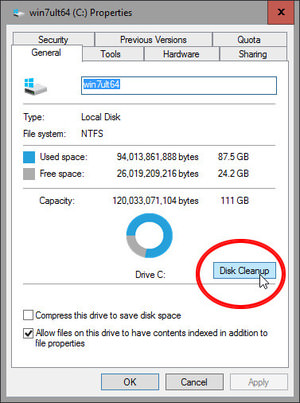
3. Περιμένετε μέχρι τα Windows να το επεξεργαστούν. Τελικά θα εμφανισθεί ένα πλαίσιο διαλόγου ‘Disk Cleanup’.
4. Κάντε κλικ στο κουμπί Clean up system files κοντά στο κάτω μέρος του πλαισίου διαλόγου.
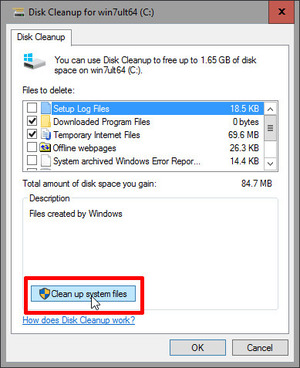
5. Περιμένετε ακόμα λίγο. Το πλαίσιο διαλόγου θα εξαφανισθεί, και θα επανεμφανισθεί σε μια λίγο αλλαγμένη έκδοση, χωρίς το κουμπί που μόλις πατήσατε.
6. Κάντε Scroll down στη λίστα ‘Files to delete’ μέχρις ότου να βρείτε το Previous Windows installation(s). Τσεκάρετε αυτή την επιλογή.

7. Επιλέξτε ή αποεπιλέξτε τις άλλες επιλογές. Θα πρέπει να κάνετε μόνοι σας τις επιλογές σας.
8. Πατήστε OK. Θα ερωτηθείτε δυo φορές για να επιβεβαιώσετε την απόφασή σας. Απαντήστε καταφατικά.
Θα πρέπει να περιμένετε λίγο εώς ότου τα Windows να αφαιρέσουν όλα τα αρχεία. Όταν η διαδικασία ολοκληρωθεί ο ελεύθερος χώρος που θα έχετε στον δίσκο σας θα είναι κατά πολύ μεγαλύτερος.