Αν έχετε μόλις αγοράσει ένα νέο iPhone και θέλετε να πουλήσετε το παλιό σας ή απλά θέλετε να το δώσετε σε ένα φίλο, είναι λογικό να θέλετε να διαγράψετε όλα τα προσωπικά σας στοιχεία από αυτό!
Η Apple έφτιαξε ένα tutorial σχετικά με το τι πρέπει να κάνετε πριν δώσετε ή πουλήσετε μια συσκευή iOS, ωστόσο ο οδηγός αυτός δεν είναι πραγματικά πλήρης, δεδομένου ότι πηδά μερικά βήματα.
Για να διαγράψετε πλήρως όλα τα δεδομένα σας από ένα iPhone θα πρέπει να ακολουθήσετε τα παρακάτω βήματα:
Βήμα 1 – Δημιουργία αντιγράφου ασφαλείας
Πριν ξεκινήσετε να διαγράψετε εντελώς όλα τα προσωπικά αρχεία και δεδομένα από το iPhone σας, θα πρέπει πρώτα να δημιουργήσετε ένα αντίγραφο ασφαλείας, ώστε να μπορείτε να το επαναφέρετε αργότερα στη νέα σας συσκευή.
Για να το κάνετε αυτό, μπορείτε να χρησιμοποιήσετε το iCloud ή το iTunes, αλλά σας συνιστούμε να χρησιμοποιείτε το iTunes, δεδομένου ότι δεν έχει όριο χωρητικότητας όπως το iCloud.
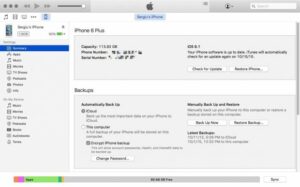
Για να δημιουργήσετε ένα αντίγραφο ασφαλείας για το iPhοne σας, θα πρέπει πρώτα να εκκινήσετε το iTunes και να συνδέστε τη συσκευή σας με τον Mac υπολογιστή σας.
Στη συνέχεια, αποθηκεύσετε το περιεχόμενο του Store σας κάνοντας κλικ στο Αρχείο > Συσκευές > Μεταφορά Αγορών από το iTunes μενού.
Για να αποθηκεύσετε τα δεδομένα του Activity and Health, θα πρέπει να επιλέξετε να κρυπτογραφήσετε το αντίγραφο ασφαλείας, αλλιώς απλά κάντε κλικ στο κουμπί “Back Up Now” στην αντίστοιχη καρτέλα στο iTunes.
Μόλις τελειώσει η διαδικασία δημιουργίας αντιγράφου ασφαλείας (μπορείτε να παρακολουθείτε την κατάστασή του στην κορυφή του παραθύρου του iTunes), είστε έτοιμοι να πάτε στο επόμενο βήμα.
Βήμα 2 – Αποσυνδεθείτε
Σε αυτό το βήμα, θα πρέπει να αποσυνδεθείτε από όλες τις υπηρεσίες που έχετε συνδεθεί για να διαχωρίσετε το iPhone από την Apple ID σας.
Πρώτα απ’ όλα, είναι μια καλή ιδέα να απενεργοποιήσετε τα iMessage και Facetime πηγαίνοντας στα Ρυθμίσεις > Μηνύματα > iMessage και Ρυθμίσεις > FaceTime, αντίστοιχα.
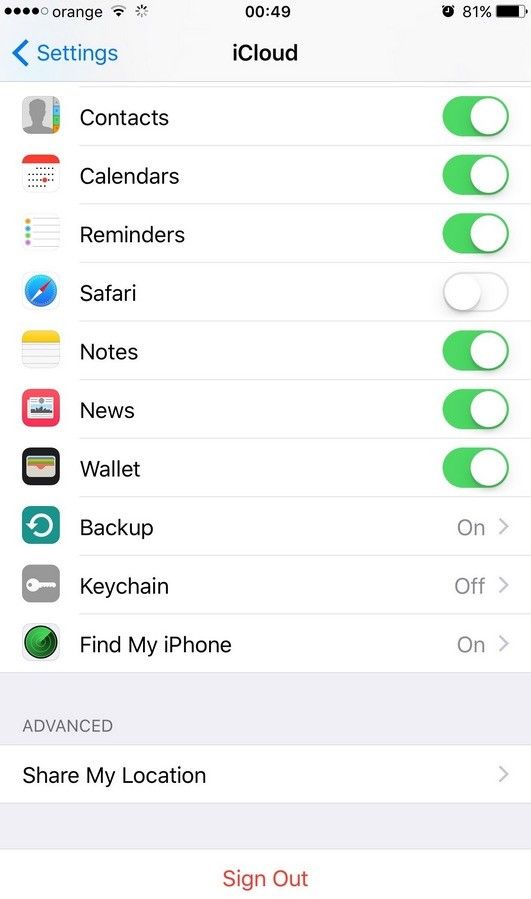
Στη συνέχεια, θα πρέπει να αποσυνδεθείτε από τον λογαριασμό σας στο iCloud πηγαίνοντας στο Ρυθμίσεις > iCloud και πατώντας το “Έξοδος” στο κάτω μέρος και μετά στο κουμπί “Διαγραφή από το iPhone μου” αφού έχετε επιβεβαιώσει ότι θέλετε πραγματικά να αποσυνδεθείτε.
Βήμα 3 – Διαγραφή
Για να διαγράψετε όλα τα ίχνη των προσωπικών σας πληροφοριών, μπορείτε να το κάνετε χρησιμοποιώντας το iPhone σας ή χρησιμοποιώντας την ιστοσελίδα iCloud της Apple.
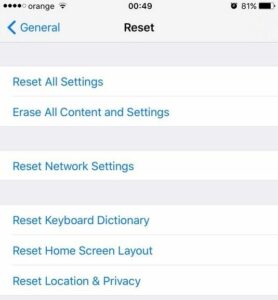
Αν έχετε το iPhοne σας, πηγαίνετε στο Γενικά > Επαναφορά και πατήστε την επιλογή «Διαγραφή όλου του περιεχομένου και ρυθμίσεων”. Εδώ ίσως χρειαστεί να εισάγετε τον κωδικό σας και το Apple ID σας με τον κωδικό (εάν το «Βρες το iPhοne μου» έχει ενεργοποιηθεί για το iPhοne σας).
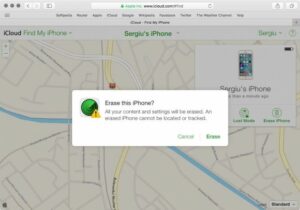
Διαφορετικά, αν το χάσατε και πρέπει να διαγράψετε όλα τα δεδομένα του εξ αποστάσεως ή απλά προτιμάτε να το κάνετε από τον Mac σας, θα πρέπει να πάτε στην ιστοσελίδα “iCloud Βρες το iPhοne μου”, να επιλέξτε το iPhone από το μενού “Όλων των συσκευών” στη κορυφή και στη συνέχεια να κάντε κλικ στο “Διαγραφή iPhοne.”
Μόλις το iPhοne έχει διαγραφεί, το μόνο που απομένει είναι να το αφαιρέσετε εντελώς από το λογαριασμό σας στο iCloud, κάνοντας κλικ στην επιλογή “Κατάργηση από το λογαριασμό”.
Είναι επίσης σημαντικό να γνωρίζετε ότι η διαγραφή του iPhone σας από απόσταση μέσω της ιστοσελίδας icloud.com θα σας επιτρέψει να το καθαρίσετε εντελώς, ακόμη και αν δεν είναι εκείνη τη στιγμή online, επειδή η απομακρυσμένη διαδικασία διαγραφής θα ξεκινήσει αυτόματα μόλις συνδεθεί με το διαδίκτυο.
Αν έχετε ακολουθήσετε τα βήματα που περιγράφονται παραπάνω, θα πρέπει τώρα να έχετε ένα iPhone που δεν φέρει πλέον καμία από τις προσωπικές σας πληροφορίες και μπορεί να μεταφερθεί με ασφάλεια σε άλλο πρόσωπο!