

Εάν διαθέτετε ένα έγγραφο PDF, όπως αντίγραφο τραπεζικού λογαριασμού ή οικονομική έκθεση, ίσως θέλετε να μεταφέρετε αυτές τις πληροφορίες στο Microsoft Excel. Με μια ενσωματωμένη δυνατότητα, μπορείτε εύκολα να εισάγετε και να μετατρέψετε αυτόματα ένα PDF σε Excel.
Αυτή η βολική λειτουργία μπορεί να σας σώσει από το να κυνηγήσετε έναν μετατροπέα αρχείων PDF. Όχι μόνο αυτό, αλλά σας επιτρέπει να επιλέξετε και να επιλέξετε τα δεδομένα από το αρχείο που θέλετε να εισαγάγετε. Η όλη διαδικασία διαρκεί μόνο ένα λεπτό.
Δείτε επίσης: Πώς να εισάγετε τη σημερινή ημερομηνία στο Microsoft Excel

Συνδέστε ένα αρχείο PDF στο Excel
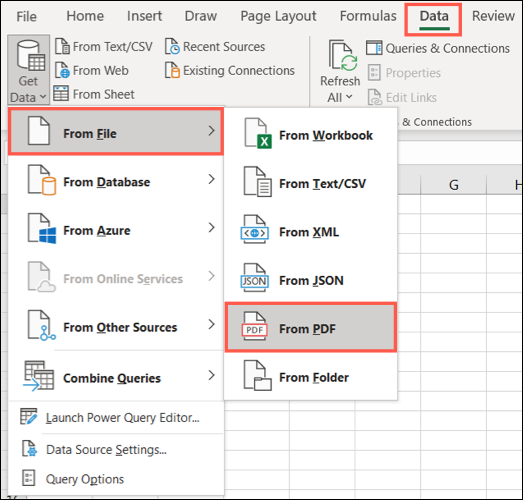
Για να ξεκινήσετε, επιλέξτε το φύλλο με το οποίο θέλετε να εργαστείτε στο Excel και μεταβείτε στην καρτέλα Δεδομένα. Κάντε κλικ στο αναπτυσσόμενο βέλος Get Data στην αριστερή πλευρά του ribbon. Μετακινήστε τον κέρσορα σας στο From File και επιλέξτε “From PDF”.
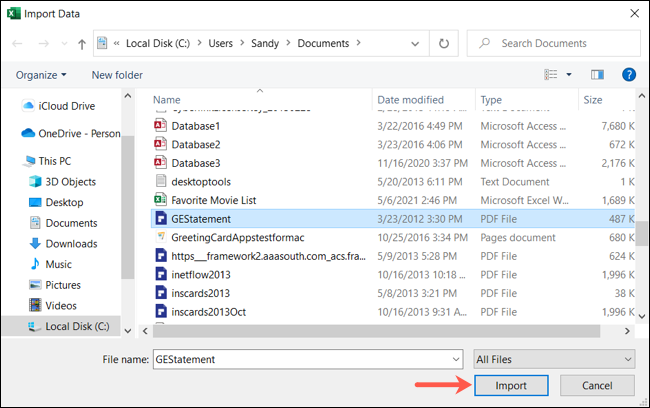
Εντοπίστε το αρχείο σας στο παράθυρο περιήγησης, επιλέξτε το και κάντε κλικ στο “Import”.
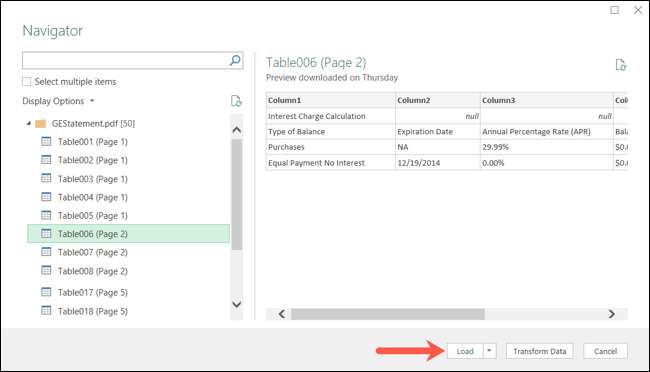
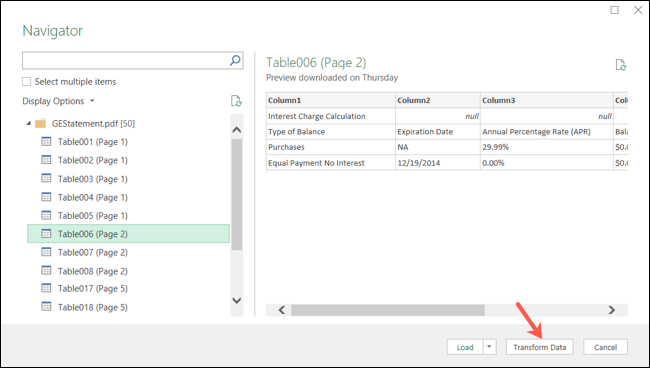
Στη συνέχεια, θα δείτε το παράθυρο Navigator. Στα αριστερά είναι οι πίνακες και οι σελίδες στο αρχείο PDF σας. Μπορείτε να αναζητήσετε ένα στο επάνω μέρος ή απλά να επιλέξετε ένα στοιχείο και να δείτε μια προεπισκόπηση στη δεξιά πλευρά.
Όταν δείτε το στοιχείο που θέλετε να εισάγετε, κάντε κλικ στο «Load» στο κάτω μέρος του παραθύρου.
Μόλις τα δεδομένα σας εισαχθούν από το PDF, θα πρέπει να τα δείτε στο φύλλο σας μαζί με την πλαϊνή γραμμή Queries & Connections. Αυτό το εύχρηστο σημείο σάς επιτρέπει να προσαρμόσετε τα συνδεδεμένα δεδομένα εάν θέλετε και θα εξηγήσουμε αυτές τις επιλογές παρακάτω.

Δείτε επίσης: Microsoft Excel: Πώς να διαγράψετε τη μορφοποίηση
Προσαρμόστε τις ρυθμίσεις φόρτωσης
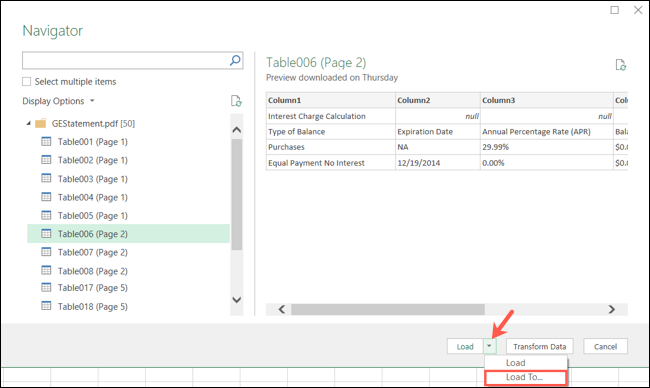
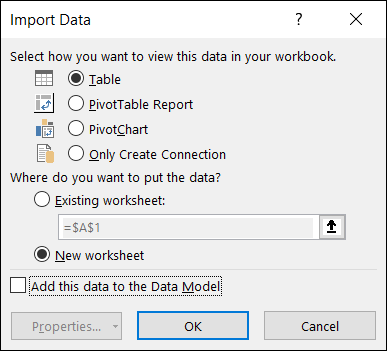
Εάν προτιμάτε να φορτώσετε τα δεδομένα σε μια συγκεκριμένη μορφή, όπως έναν συγκεντρωτικό πίνακα ή σε ένα νέο φύλλο εργασίας, επιλέξτε το αναπτυσσόμενο βέλος Φόρτωση και επιλέξτε “Load to”.
Στη συνέχεια, επιλέξτε τις επιλογές σας στο παράθυρο Import Data και κάντε κλικ στο “OK”.
Μετατρέψτε τα δεδομένα με το Power Query
Μια άλλη επιλογή για την εισαγωγή δεδομένων από το PDF σας είναι να τα μετατρέψετε χρησιμοποιώντας το Power Query Editor. Στο παράθυρο του Navigator όπου επιλέγετε το στοιχείο για εισαγωγή, κάντε κλικ στο “Transform Data” στο κάτω μέρος αντί για “Load”.
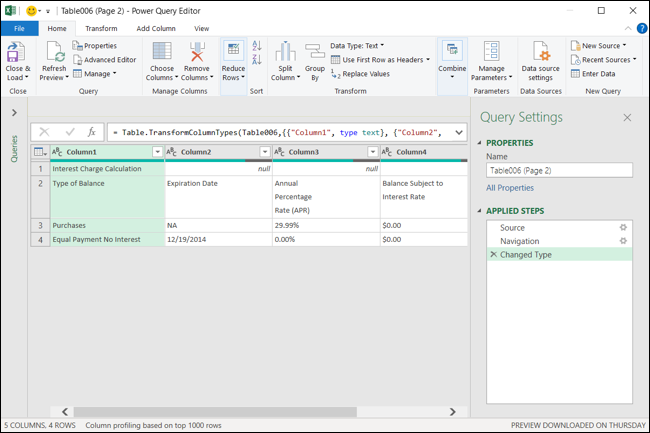
Αυτό θα ανοίξει το παράθυρο Power Query όπου μπορείτε να κάνετε πράγματα όπως η επιλογή ή η προσθήκη περισσότερων στηλών, η μεταφορά γραμμών και στηλών, η διαχείριση παραμέτρων και η μορφοποίηση των δεδομένων.
Προσαρμόστε τα συνδεδεμένα δεδομένα
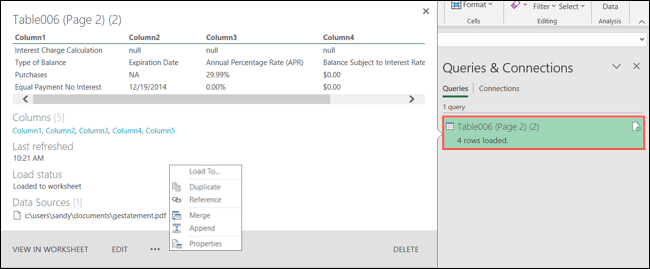
Εάν θέλετε να προσαρμόσετε τα δεδομένα που εισάγατε, μπορείτε να το κάνετε ανοίγοντας τα δεδομένα από την πλαϊνή γραμμή Queries & Connections. Στη συνέχεια, μπορείτε να προβείτε σε ενέργειες όπως η επεξεργασία του χρησιμοποιώντας το Power Query Editor, η αντιγραφή, η συγχώνευση, η προσθήκη αναφοράς ή η διαγραφή των συνδεδεμένων δεδομένων.
Δείτε επίσης: Πώς να αφαιρέσετε όλες τις εικόνες από ένα φύλλο στο Microsoft Excel
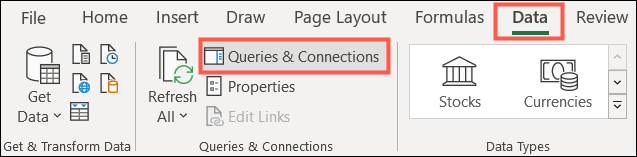
Όπως αναφέρθηκε, θα δείτε την πλαϊνή γραμμή Queries & Connections ανοιχτή όταν εισάγετε το αρχείο PDF σας. Εάν τύχει να το κλείσετε, μπορείτε να το ανοίξετε ξανά μεταβαίνοντας στην καρτέλα Data και κάνοντας κλικ στο “Queries & Connections” στο ribbon.
Τοποθετήστε τον κέρσορα πάνω από τα συνδεδεμένα δεδομένα και θα δείτε να εμφανίζεται ένα παράθυρο. Στο κάτω μέρος, έχετε ενέργειες για View στο Worksheet, Edit, και Delete. Εάν κάνετε κλικ στις τρεις τελείες, θα δείτε επιλογές όπως Duplicate, Reference και Reference.
Μπορείτε επίσης να χειριστείτε τα δεδομένα στο φύλλο σας όπως θα κάνατε συνήθως. Εάν χρησιμοποιείτε πίνακα, μπορείτε να φιλτράρετε και να ταξινομήσετε. Μπορείτε επίσης να επιλέξετε διαφορετικό στυλ, να ενημερώσετε τη γραμματοσειρά και να εφαρμόσετε πρόσθετη μορφοποίηση.
Πηγή πληροφοριών: howtogeek.com
